


¿Necesita agregar una lista de cosas y sus detalles en un documento de Word? Así que Excel la hoja hará que la lista de cosas y sus detalles sean más atractivas. ¿Sabe cómo insertar una hoja de Excel en el documento de Word? Es muy fácil Ingrese Excel en un Documento de palabras.
En este tutorial, le muestro dos métodos para insertar Excel en el documento de Word. También puedes ver el Tutorial de Microsoft Office. Para más aclaraciones, también estoy explicando el proceso con la ayuda de un video tutorial.
¿Cómo insertar Excel en Word?
Tutorial de video:
En lugar de desplazar el artículo, puede ver el artículo completo en formato de video. Haga clic a continuación para comenzar a mirar.
Método 1:
- Las características de Excel se pueden usar directamente dentro de MS Word. Puede insertar una hoja de cálculo de Excel como tabla.

- Haga clic en "Insertar" que se encuentra en el menú superior.
- Haga clic en el signo de la flecha cerca de "Tabla".
- Haga clic en "Hoja de cálculo de Excel". Ahora verá una hoja de cálculo de Excel en Word muestra que en la siguiente captura de pantalla. Puedes usarlo como en Excel.

Puede ver algunas de las características de Excel en la captura de pantalla de arriba. También puede insertar una fórmula. Casi puedes trabajar como en Excel. Después de completar, haga clic en un documento de Word. Verá los datos de Excel como una tabla en un documento de Word.
Si desea cambiar los datos, haga doble clic en la tabla. Puede ver las mismas características de Excel para cambiar los datos.
Es un método simple para insertar Excel en Word. Si su versión de MS Word no admite esta función, puede elegir el siguiente método.
Método 2:
Abra el documento de Excel. Crea tus datos. Seleccione sus datos utilizando el mouse.
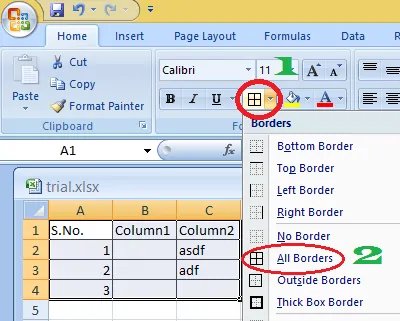
- Haga clic en el símbolo de Borders.
- Seleccione "Todos los límites".
Ahora sus datos tienen bordes gruesos. Si no hace una ventaja con frecuencia, no mostrará una tabla en cuestión.
- Copie la tabla usando Ctrl+C o cualquier otro método.
- Abra el documento de Word MS.
- Coloque el cursor donde desea ingresar los datos de Excel en el documento Word.
- Pegue con Ctrl+V o haga clic con el botón derecho y haga clic en "Pegar".
Ahora verá la tabla en un documento de Word. Si ingresa los datos utilizando el segundo método, no es posible cambiar los datos con las características de Excel. Solo puede cambiar con las características de las palabras.
Gracias por leer mi tutorial sobre Ingrese Excel en un documento de Word. Si te gusta, compártelo y sigue qué Facebook Y Gorjeo Para sugerencias adicionales. Suscríbase a CorreoTotalChannel en YouTube para actualizaciones regulares.
Descubre más contenido