


Puede Burn DVD en Windows 10 O 11 puede crear audio o video o datos de CD/DVD sin usar ningún software adicional. En este artículo, te estoy mostrando métodos sobre cómo puedes Burn DVD en Windows 10.
Si estás en la profesión de creación de video. Si la creación de CD/DVD es su profesión, debe comprar el software CyberLink Power2GO Premium. Le dará características más avanzadas, incluida la creación del disco Blue Rays. Cuando no es un profesional, no necesita comprar ningún software premium. Alternativamente, si está buscando soluciones de tercera parte, hay algunas buenas Software de becas de DVD para Windows 10 disponible. O simplemente puede leer este artículo para la combustión de CD/DVD sin ningún software adicional.
Obtenga un acceso remoto rápido a sus aplicaciones y datos de Windows desde cualquier lugar de cualquier dispositivo cargándolos en XenDesktop desde CloudDeskToponLine. Más información sobre QuickBooks Hosting, Microsoft 365 Enterprise E5 Suite y otras aplicaciones de la compañía visitando AppS4rent.
Cómo grabar DVD en Windows 10 u 11?
Método 1
1. Coloque CD/DVD en la unidad CD/DVD. Espera unos segundos. Verá la notificación en la parte inferior derecha. Haga clic en la notificación. A veces puedes perder la notificación. En este caso, elimine el DVD y reintegran el DVD. Sin embargo, si pierde la notificación, vaya al método 2 en el que aprenderá a quemar los DVD sin notificación.
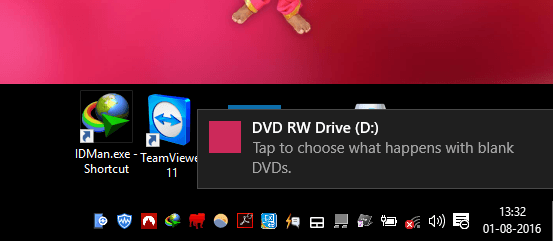
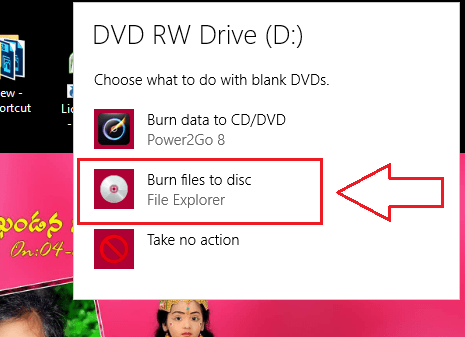
2. Verá otra notificación con algunas opciones. Probablemente lo verá en la esquina superior derecha. Seleccionar Grabar los archivos en el disco.
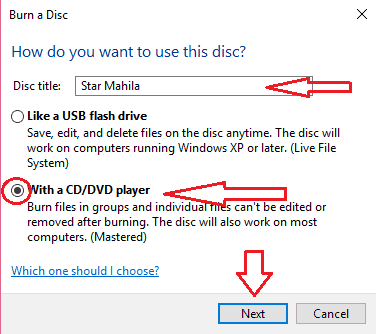
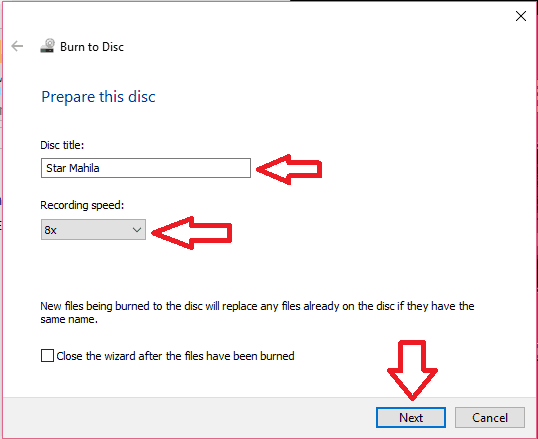
3. Verás Quemar un disco Windows lo muestra en la siguiente captura de pantalla. Escriba cualquier título en el campo del título del disco. Seleccionar Con un reproductor de CD/DVD opción. Y hacer clic Próximo.
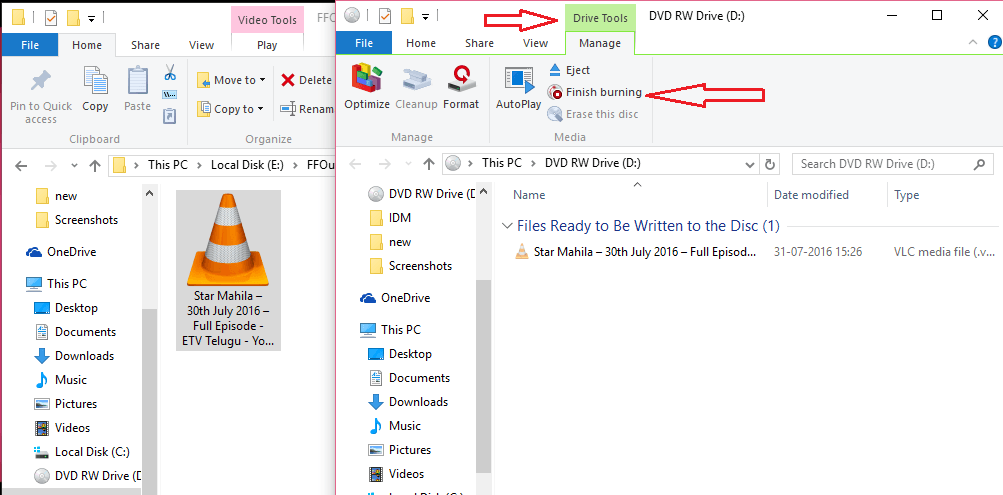
4.1. Verá una ventana donde necesita arrastrar archivos. Presione el Botón de Windows + E. Otro explorador de archivos se abrirá. Seleccione el archivo solicitado. Arrastre ese archivo en esta ventana del explorador. Puede arrastrar más de un archivo. También puede copiar y pegar cualquier carpeta. Ahora tiene archivos para grabar. Hacer clic Herramientas de conducción. Seleccionar Terminar quemando.
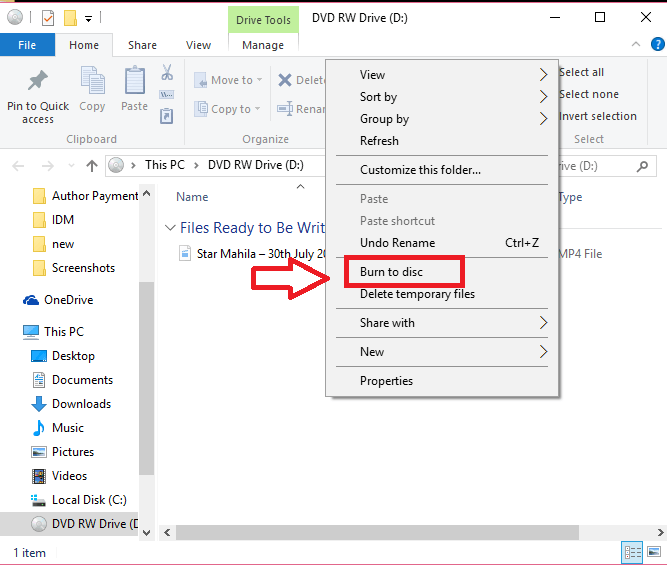
4.2. (O) También puede hacer clic con el botón derecho del mouse en el espacio vacío en la ventana Explorer. Seleccionar Quemar.
5. Verás el Quemar ventana. Si quieres, puedes cambiar el Título del disco Y Velocidad de grabación. De lo contrario, déjalos como es. Seleccionar Próximo.
Comenzará a quemar su CD/DVD, espere hasta que se queme en el disco. Después de completar el proceso de combustión, el CD se expulsará automáticamente.
Recuerde, si el formato de su archivo no es adecuado para su reproductor de DVD, esto puede no reproducir su archivo. Por lo tanto, debe cambiar el formato del archivo adecuado para su reproductor de DVD.
Método 2:
Video Tutorial: Cómo grabar DVD en Windows 10
El proceso de combustión del disco es un proceso muy cuidadoso, debe ver un video para evitar cualquier error. Pero si no tiene tiempo para el video, siempre puede seguir los pasos indicados a continuación.
Cuando no puede mantener notificaciones, puede seguir este procedimiento.
- Ingrese CD/DVD en el controlador CD/DVD de la computadora.
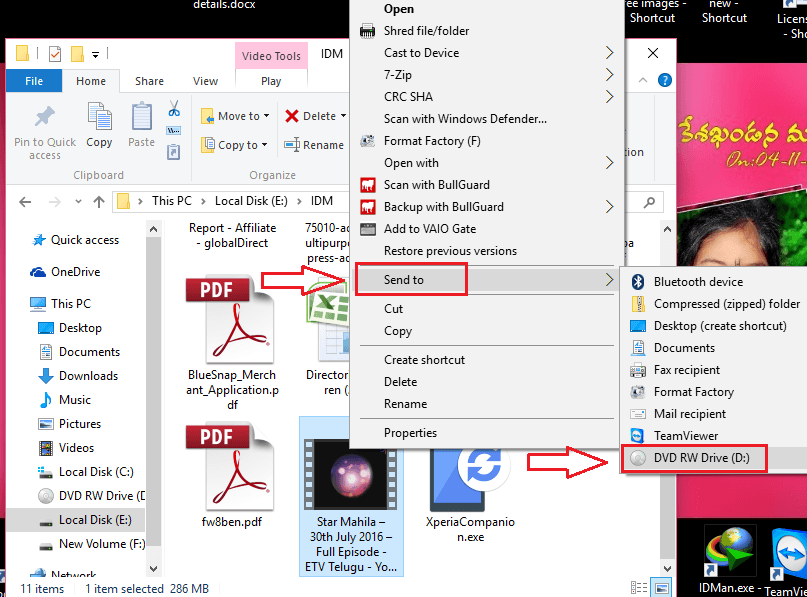
2. Abra el archivo Explorer. Explore las unidades de la computadora. Vaya a su archivo. Si desea grabar varios archivos, coloque todos los archivos en una carpeta. O puede seleccionar todos los archivos usando la tecla Shift. Haga clic en el botón derecho del mouse en archivos o carpetas. Seleccione el "Enviar a" opción. Seleccionar DVD RW Drive.
Verás el Quemar un disco Ventana que se muestra en el pasaje 3 en el primer método. Siga solo del Pasaje 3 al Pasaje 5 del primer método anterior.
Método 3: Uso de Windows Media Player
También puede grabar su DVD con un lector de Windows Media en Windows 10.
1. Inserte CD/DVD en la unidad CD/DVD de la computadora.
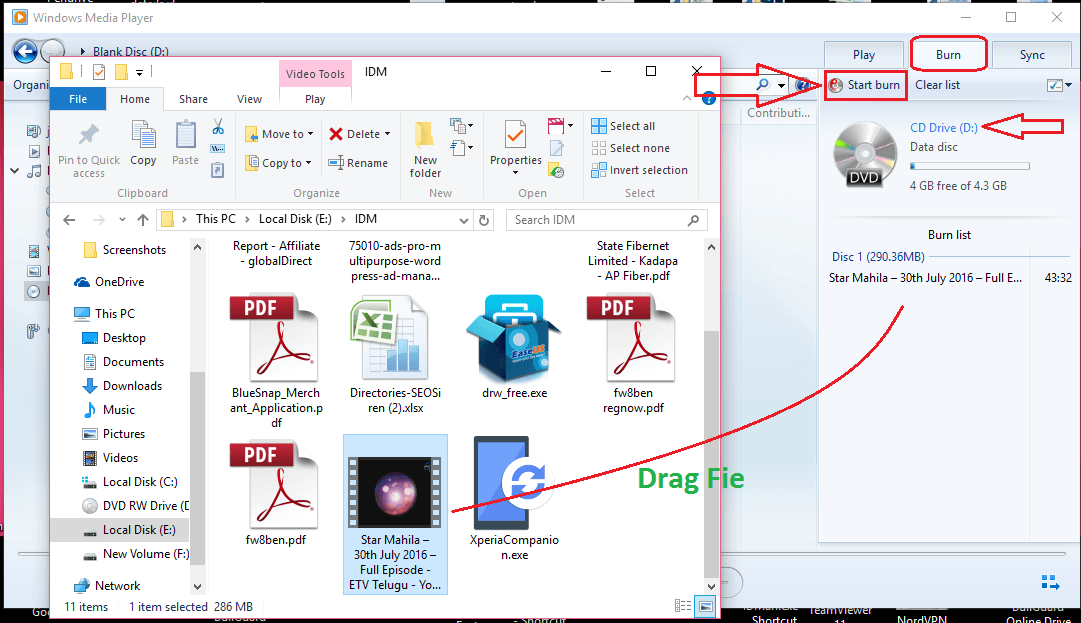
2. Abra Windows Media Player. Seleccione la opción Burn en la parte superior derecha. Si no ves tu disco. Simplemente haga clic en la opción CD de unidad, mostrará su disco. Presione Windows + E. abrirá otro explorador de archivos. Seleccione su archivo y arrástrelo a la lista de grabación. Haga clic en el Empiece a quemar opción.
Se mostrará Quemar un disco ventana. Siga el pasaje 3 en los métodos anteriores. Completará la combustión y expulsará su CD.
Conclusión:
Si crea CD/DVD como un pasatiempo o para su necesidad personal, no necesita elegir ningún software adicional. Porque Windows 10 es muy bueno para la creación de un CD/DVD. Pero hay algunos efectos y funcionalidades en el software profesional. Si necesita más efectos y funcionalidades, debe comprar CyberLink Power2GO.
Espero que te guste mi tutorial Burn DVD en Windows 10. Si conoce algún otro método, agrégalo a la sección de comentarios. Si te gusta, compártelo con tus amigos y familiares.
Si desea actualizaciones periódicas en las redes sociales, síganos Facebook O Gorjeo. Regístrese para obtener el canal Whatvwant en YouTube para actualizaciones regulares.
Descubre más contenido