

Debe cumplir con estas configuraciones de Google Chrome para proteger la navegación rápida y acelerar su experiencia de navegación y muchos otros. En este artículo, le haré saber cómo ajustar la configuración, como la protección de malware, la configuración HTTP/SSL, la configuración del idioma, la configuración del contenido web, la configuración de red, la configuración de descarga, la configuración de recuperación, la configuración de enchufe y más, etc. También aprenderá cómo hacer una copia de seguridad de la configuración de Google Chrome y restaurarlas por completo.
Google Chrome es uno de los navegadores más rápidos. Google Chrome tiene la configuración más útil. Cuando lo configura correctamente, puede mejorar la velocidad de Google Chrome y también puede guardar el uso de datos.
Tiene que conocer la configuración de Google Chrome
1. Configuración avanzada de Chrome
Cuando desea alta seguridad, debe cambiar la configuración de descarga, SSL, red y contenido web. Siga el procedimiento a continuación para hacerlo.
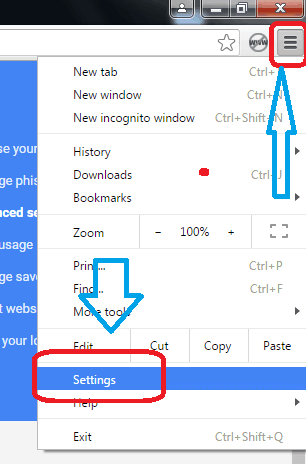
Haga clic en el "Compruebe y personalice "Botón. Seleccione colocación La opción muestra que en la captura de pantalla a continuación.
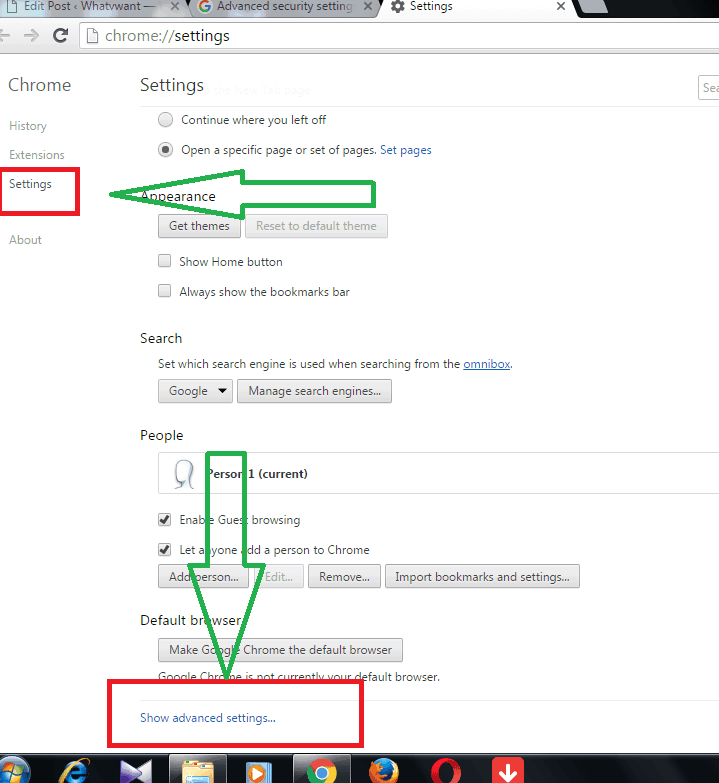
Desplácese hacia abajo y seleccione Mostrar la configuración avanzada La opción muestra que en la captura de pantalla a continuación.
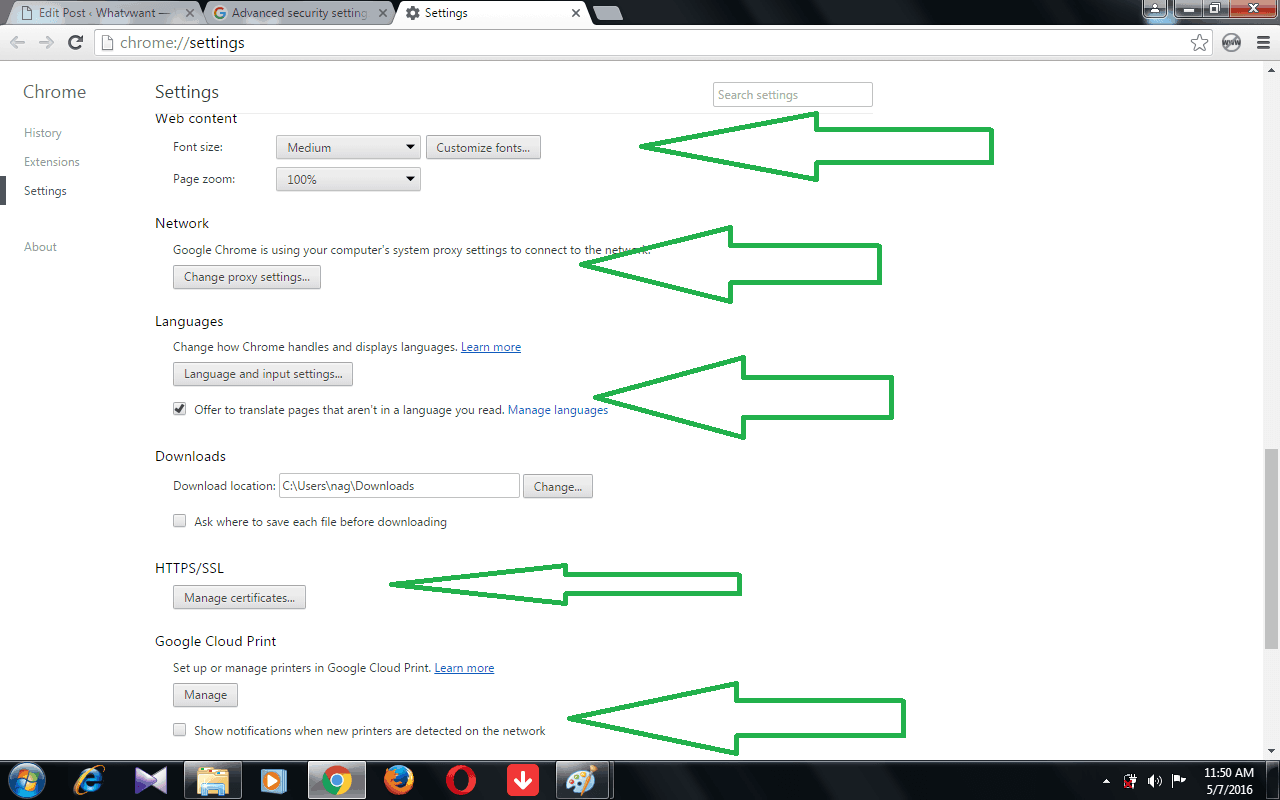
Aquí puede ajustar la configuración de protección del malware, la configuración HTTP/SSL, la configuración del idioma, la configuración del contenido web, la configuración de red, la configuración de descarga y más según sus necesidades.
2. Restaurar la configuración de Google Chrome
Cuando desee restablecer Google Chrome en su configuración predeterminada, debe seguir el procedimiento a continuación.
Haga clic en el "Compruebe y personalice "Botón. La opción selecciona la configuración muestra que en la siguiente pantalla. Desplácese hacia abajo y seleccione la opción Mostrar configuración avanzada. Se mostrará la siguiente pantalla.
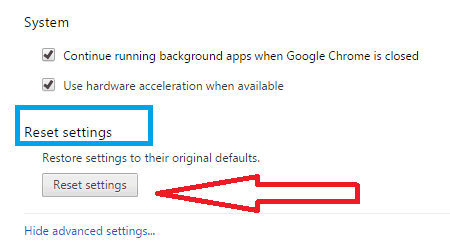
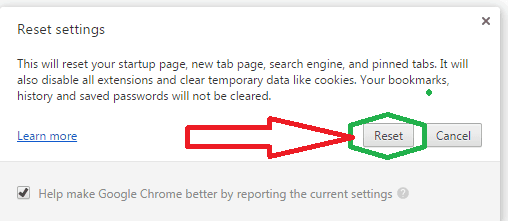
Haga clic en la opción de configuración de restauración como un programa que en la captura de pantalla anterior. Haga clic en la opción RESET en la siguiente ventana muestra la de la siguiente pantalla.
3. Configuración de complemento
Algunos sitios web pueden tener videos o audio. Cuando abres esos sitios web, automáticamente comienzan a reproducir un video. Consumirá sus datos. Cuando desee guardar los datos, debe cambiar la configuración del enchufe, en automática para elegir la opción.
1. La vida haga clic en "Compruebe y personalice "Botón.
2.Seletti colocación opción.
3. Fasses hacia abajo y seleccione Mostrar la configuración avanzada opción.
4.Setti Privacidad opción
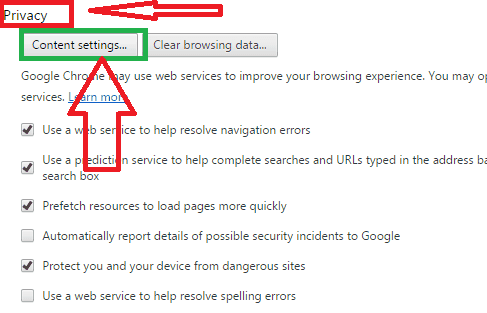
5.FARE HAGA CLIC Configuración de contenido.Lo muestra en la captura de pantalla a continuación.
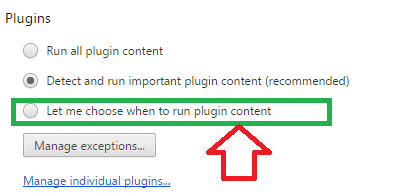
6. Seleccionar Complemento opción y seleccionar Permítanme elegir cuándo realizar el contenido del plug -in La opción muestra que en la siguiente captura de pantalla.
4. Configuración de imágenes
Las imágenes consumen datos más que el texto. Existe la posibilidad de evitar la carga de las imágenes. Cuando no ve las imágenes, guarde muchos datos y mejore la velocidad de navegación. Siga el siguiente procedimiento para cambiar la configuración de la imagen.
1.apen Google Chrome. Haga clic en tres líneas horizontales en la esquina superior derecha muestra que en la captura de pantalla en la parte inferior.

2.FARE HAGA CLIC Ajustes.
3. Bajo y seleccionar Mostrar configuraciones tempranas.

4. Seleccione Privacidad menú.

5.FARE HAGA CLIC Configuración de contenido.

6. Control No muestres imágenes. O mostrar todas las imágenes.
7. Haga clic en Hecho.
Cómo hacer una copia de seguridad de la configuración y los marcadores de Google Chrome
1. Cómo hacer una copia de seguridad de la configuración de Google Chrome
Cuando acceda a Google Chrome con su cuenta de Gmail. Admitirá automáticamente la configuración completa en su cuenta de correo electrónico.
Si accede a Google Chrome en cualquier otra computadora, verá todas sus configuraciones, extensiones y todo en esa computadora.
Verá la opción en la esquina superior derecha para acceder a Google Chrome.
2. Cómo hacer una copia de seguridad de los marcadores de Google Chrome
Tutorial de video:
Proporcionamos este artículo en forma de un video tutorial para conveniencia de nuestro lector. Si está interesado en leer, salte el video y comience a leer.
En estos métodos, aprenderá cómo hacer una copia de seguridad de los marcadores de Chrome y la restauración.
1.GO a Personalice y controle el botón Google Chrome.
2.Seletti Marca de libro.
3. Seleccione Gerente de Marcos de Libro.
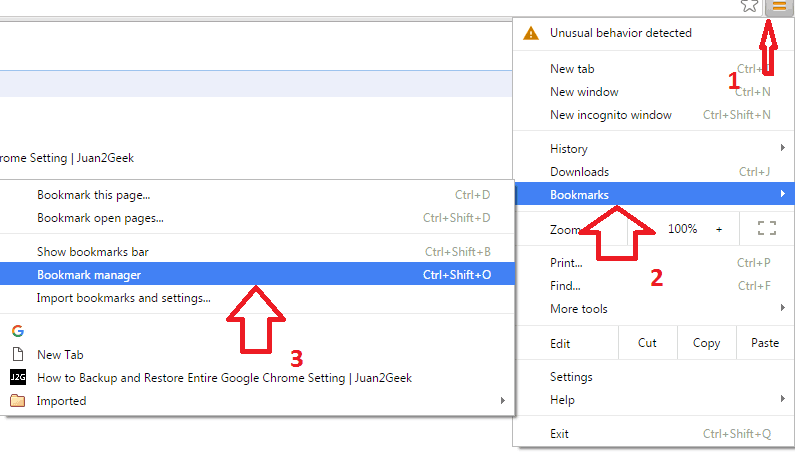
4. Haga clic derecho en la parte superior. Luego haga clic Exportaciones de marcadores en el archivo HTML .
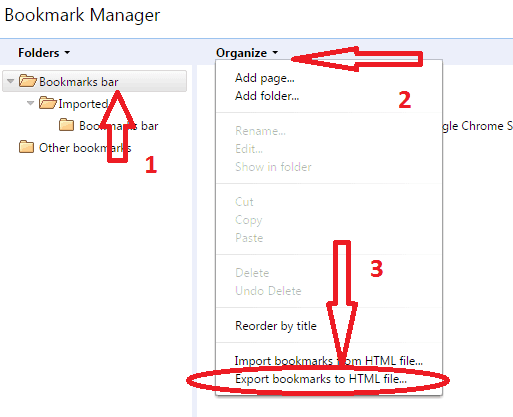
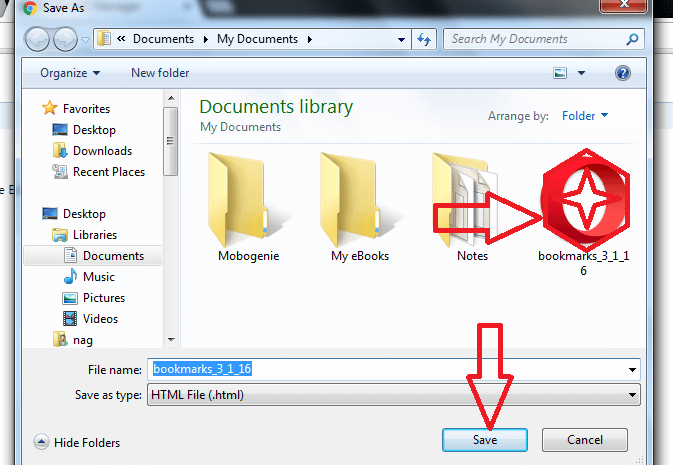
5. Puede guardar este archivo en cualquier lugar de su computadora o unidades USB. También puede cambiar este nombre de archivo.
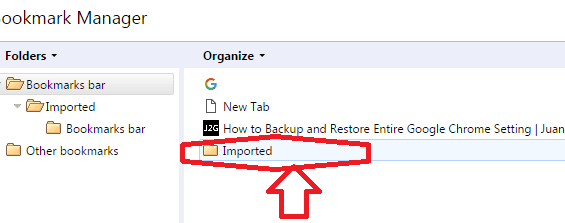
6. Abra el nuevo navegador Chrome al que desea importar marcadores. Vaya al gerente de los marcadores. Ir a organizar. Hacer clic Importa marcadores en el archivo HTML.
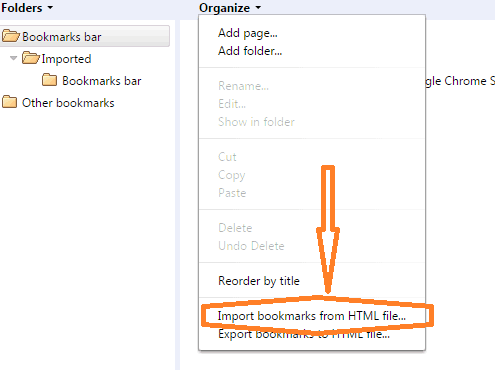
7. Si guardó el archivo en USB, inserte. Y seleccione el archivo HTML en USB y haga clic en Abrir.
Espero que te guste mi artículo en Tiene que conocer la configuración de Google Chrome . Si te gusta, déjame favorecerlo compartiendo con tus amigos. Si desea agregar otro punto, puede agregar a través de la sección de comentarios.
También puedes seguir lo que Facebook Y Gorjeo. Suscríbase a CorreoTotalChannel en YouTube para actualizaciones regulares.
Descubre más contenido