


Haz tus ventanas El sonido no funciona en la computadora o laptop? ¿No puedes escuchar el sonido de tus altavoces de laptop? Me enfrenté a este problema en mi computadora portátil Windows 10. En este artículo, le estoy dando todas las soluciones posibles a este problema.
Obtendrá soluciones con mi computadora portátil Windows 10 y puede aplicar los mismos métodos a otras versiones de su PC de Windows. Prueba bajo fijado uno tras uno. Cualquiera puede resolver su problema.
Corrija el sonido no funciona en el problema de la computadora
1. Prueba un jugador diferente
Si estabas usando solo un jugador, existe la posibilidad de que tu jugador haya sido corrupto. Luego abra el mismo video o archivo de audio utilizando varios reproductores como Windows Media Player, VLC Media Player.
Si todos los jugadores no han dado el sonido, intente la siguiente solución.
2. Verifique la configuración de sonido
Antes de experimentar, debe verificar si tenía configuración de sonido silencioso por error. Primero, verifique la configuración de volumen del jugador. Luego verifique la configuración de volumen de la computadora con el siguiente método.
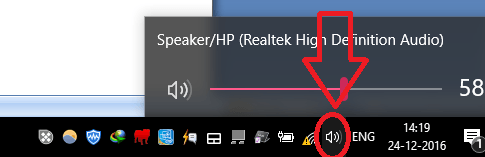
Haga clic en el símbolo del altavoz en la barra de aplicación. Verá la siguiente pantalla. Asegúrese de que el sonido no esté desactivado.
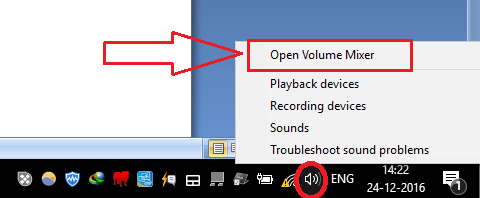
También puede hacer clic con el botón derecho del mouse en el mismo símbolo del altavoz. Y haga clic en Mezclador de volumen abierto.
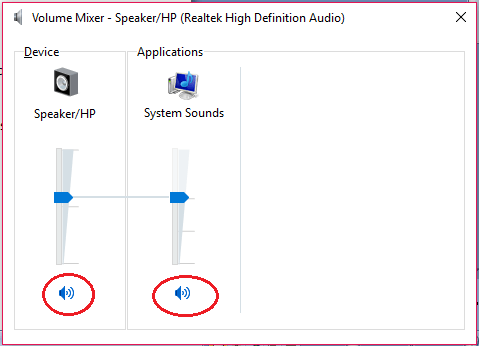
Verás debajo de la pantalla. Asegúrese de que dos sonidos no sean no fijos.
Si todo está bien, todavía tiene un problema, siga el procedimiento a continuación.
3. Actualizar controladores
La causa principal de este problema será un problema del conductor. Si tiene un controlador anterior, debe actualizar el controlador.
Investigación Administrador de dispositivos Uso de la investigación de Cortana.
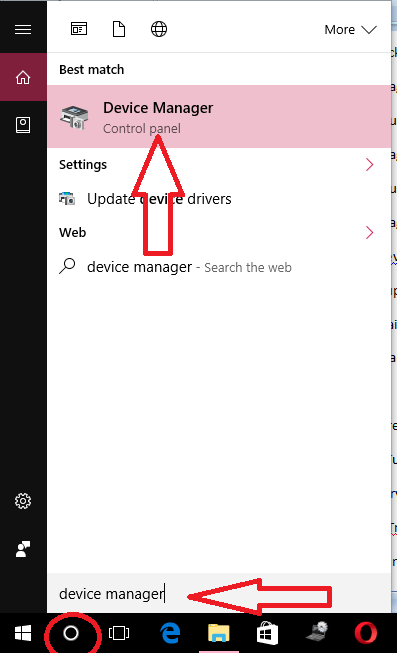
Seleccionar Administrador de dispositivos de los resultados de búsqueda. Verás debajo de la pantalla.

Expandir Sonido, Video y controladores de juego.
Haga clic con el botón derecho del mouse en su dispositivo de audio. Puede ver el nombre del dispositivo de audio al hacer clic en el símbolo del altavoz en la barra de aplicación.
Primero, seleccione la opción de software de actualización del controlador. Verás dos opciones. Seleccione el primero que busca automáticamente Internet para actualizar el controlador. También puede descargar el controlador más reciente del fabricante de la placa base a la computadora y usar la segunda opción para actualizar manualmente. Puede leer cómo actualizar el controlador de la tarjeta gráfica.
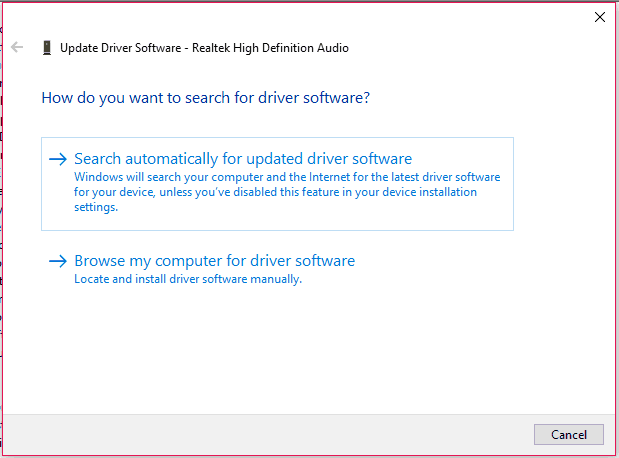
Si la actualización del controlador no ha resuelto el problema, siga el siguiente método.
4. Desinstalación del conductor
Ir a Administrador de dispositivos -> expandir Sonido, Video y controladores de juego -> Haga clic con el botón derecho en su dispositivo de audio. Simplemente seleccione la opción de desinstalación en lugar de la opción de actualización del controlador de software.
Verás una advertencia. Controlar Eliminar el software del controlador para este dispositivo. Y seleccionar De acuerdo.
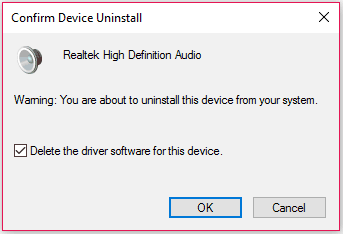
Ahora reinicie su PC, instalará automáticamente el controlador. Si no ha instalado el controlador, vaya al Administrador de dispositivos, haga clic con el botón derecho del mouse, videos, videos, y controladores de juego y seleccionar Escanee los cambios en el hardware. Instalará automáticamente el controlador.

Si ve algunos problemas al instalar el controlador, lea mi artículo anterior sobre cómo actualizar el controlador de la tarjeta gráfica. Este método puede resolver su problema. Sin embargo, si tiene problemas, siga la siguiente solución. También puede probar Iobit Uninstaller, que puede desinstalar las aplicaciones por completo desde su PC.
Oferta: Nuestros lectores obtienen un descuento especial del 25% en todos los productos Iobit. Visite nuestra página de cupón de descuento de Iobit para obtener el código de código promocional.
5. Conductor de reversión
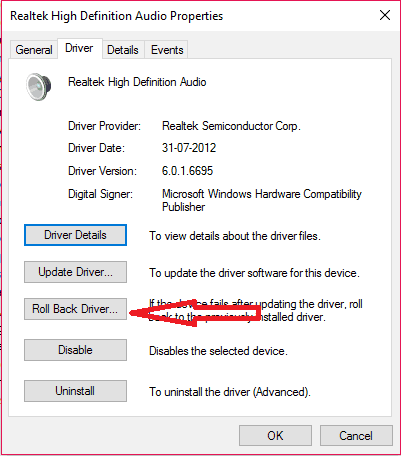
A veces, la versión actual del controlador puede no ser compatible con el sistema operativo o el disco duro. Intente restaurar el controlador a la versión anterior.
Vaya al Administrador de dispositivos -> Expandir Sonido, Video y controlador del juego -> Haga clic en el botón derecho del mouse en el dispositivo de audio. Seleccionar propiedades. Verá la ventana de la propiedad. Seleccione la pestaña del controlador. Seleccione la opción Rollio Driver.
6. Reinicie el servicio de audio
Existe la posibilidad de que se haya detenido su servicio de audio. El servicio de audio debe ser restaurado.
Investigación Servicios De la investigación de Cortana. Seleccionar Servicios de los resultados de búsqueda. Verá la ventana de servicio.
Desplácese hacia abajo y seleccione Windows Audio. Verifique su estado. Si su estado no se está ejecutando, haga clic en Reiniciar.
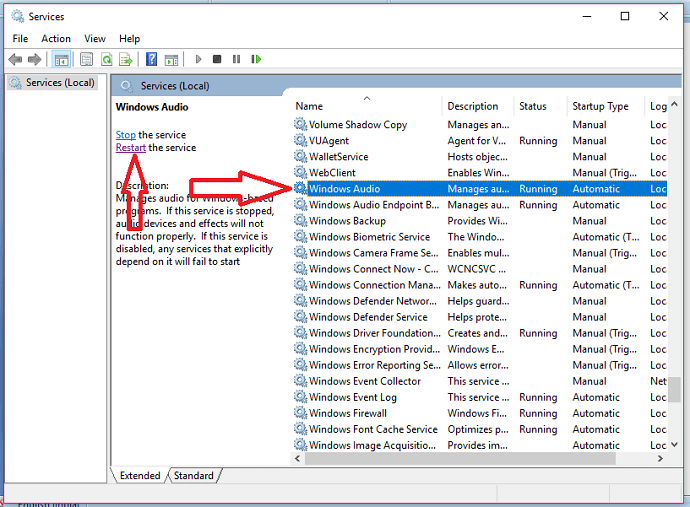
Incluso si el estado se está ejecutando, es posible reiniciar este servicio. Sin embargo, su problema persiste, así que lea la siguiente solución.
7. Apague todos los efectos de sonido
A veces, los efectos de sonido adicionales pueden causar este problema. Tienes que detenerlos.
Buscar sonido En la investigación de Cortana. Seleccione el sonido de los resultados de búsqueda.
Verá sus dispositivos de audio bajo el Reproducción forma. Primero, verifique si el dispositivo de audio está predefinido o no. De lo contrario, seleccione el dispositivo y hágalo predefinido.
Seleccione su dispositivo. Seleccionar Propiedad. Seleccione el Mejoras forma. Controlar Deshabilitar todos los efectos de sonido. Hacer clic De acuerdo.
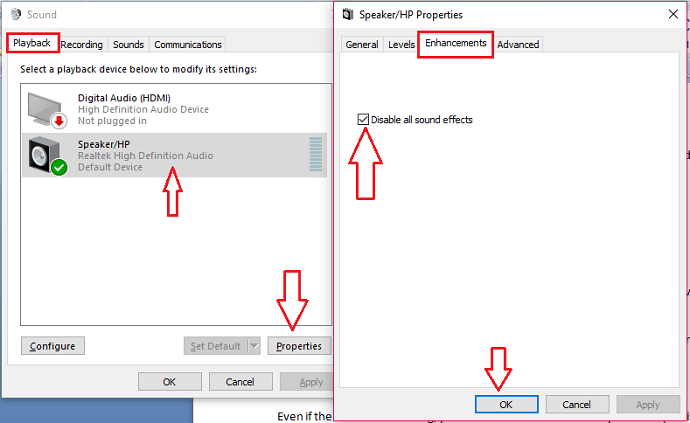
Sin embargo, no hay suerte. Ve con la próxima corrección.
8. Prueba varios bitrati
Puede probar diferentes bits para su salida de sonido.
SEECH por sonidos en la investigación de Cortana. Seleccionar sonidos. Seleccione su dispositivo. Seleccionar Propiedad. Seleccionar Avanzado Tarjeta en la ventana de propiedad.
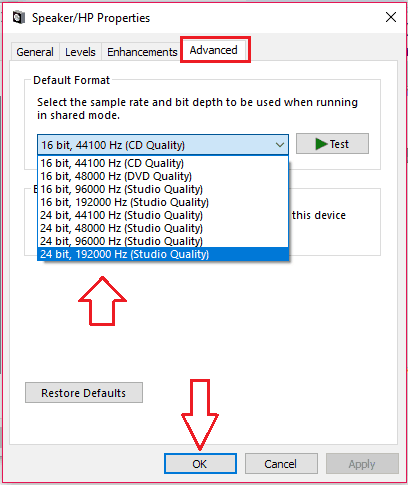
Verá las tasas de bits disponibles. Prueba todos los birati. Cualquiera puede trabajar para ti.
Todavía no hay suerte. Luego ve al siguiente paso.
9. Use la resolución de problemas
Si nada funciona, es posible usar problemas.
Haga clic con el botón derecho del mouse en el símbolo del altavoz en la barra de actividades. Seleccionar Resolver problemas de sonido.
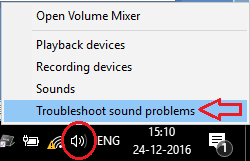
Windows resolverá automáticamente su controlador de audio y audio para obtener problemas. Puede corregir o puede darle el punto exacto.
Espero que algunos de los métodos anteriores puedan resolver el sonido de su PC no funciona en problemas de computadora. Si te gusta, hazme un favor compartiéndolo con tus amigos. Quiero más sugerencias; Sigue Whatvwant Facebook Y Gorjeo. Suscríbase a CorreoTotalChannel en YouTube para actualizaciones regulares.
Descubre más contenido