

Quieres ¿Agregar el formato numérico al documento de Word en Mac? ¿Desea incluir el número de capítulo y la numeración de páginas en un documento de Microsoft Word? Puede alcanzarlo muy fácilmente con los siguientes pasos.
La paginación juega un papel importante en los estándares de documentación estándar. Junto con estas muchas características importantes, se encuentra en la palabra. Formato numérico, incluido el número de capítulo y el número de la página son las características disponibles relacionadas con la paginación. El formato numérico proporciona las opciones que se elegirán para el tamaño del número 1,2,3; A, B, C, etc. El número de capítulo también se puede agregar al documento. El número de la página requerirá el lugar donde comenzar la numeración.
¿Cómo agregar el formato numérico al documento Word en Mac?
Siga los siguientes pasos sobre cómo agregar el formato numérico, incluir el número de capítulo y la numeración de la página en un documento de Microsoft Word en Mac.
1. Haga clic en Spotlight Search en la esquina derecha desde la barra de menú.
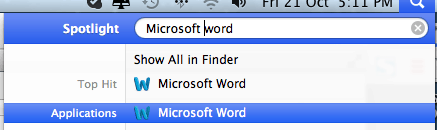
2. Inserte "Microsoft Word" en la búsqueda de Spotlight y haga clic en ella que abre la aplicación Word.
3. Cree el nuevo documento de Word en el menú Archivo.
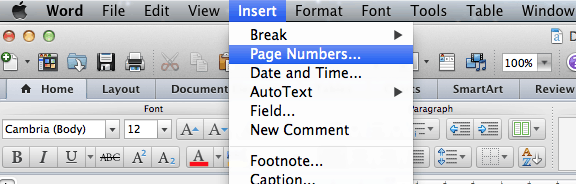
4. Seleccione Ingrese el menú en la barra de menú en la parte superior, seleccione la opción "Números de página" en el menú.
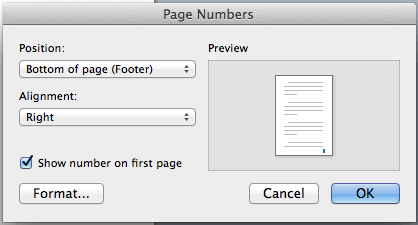
5. Una ventana de "números de página" se mostrará a continuación.
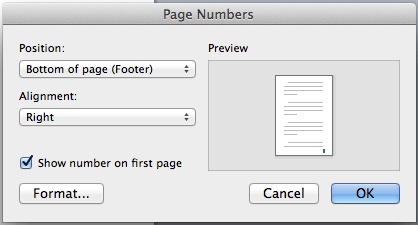
6. Elija la ubicación para comenzar en el menú "Ubicación" en la ventana. Esto decidirá la posición de los números de página que se verán si se encuentra en la parte superior o inferior.
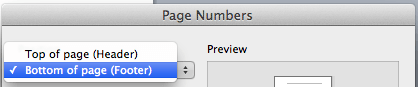
7
8
9. La alineación de descenso decidirá la posición para que los números se muestren a la izquierda o derecha, etc.
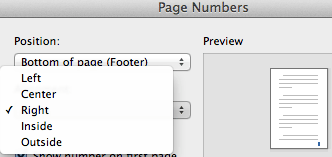
10. Seleccione cualquier opción en el menú de caída: izquierda o central o derecha para la posición del número de página en el documento Word.
11. Las opciones internas o externas se utilizarán específicamente para documentos vinculados.
12. La casilla de verificación "Mostrar número en la primera página" se verificará/seleccionará de forma predeterminada. Supongamos que queremos ocultar el número de ver la primera página, luego deseleccionarlo.
13. Haga clic en el botón "Formato" y se abrirá una ventana de tamaño "número de página" con una variedad de opciones para elegir.
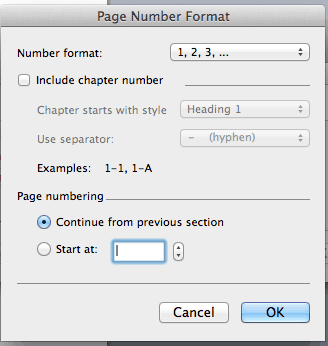
14
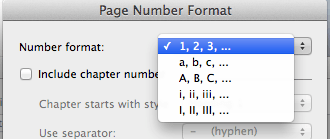
15. La numeración de la página le permitirá elegir el número de dónde comenzar desde la sección anterior o en una posición particular para el inicio.
16
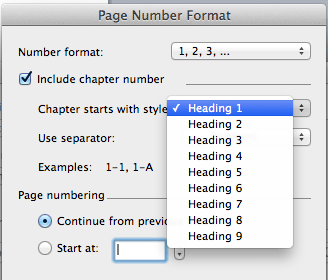
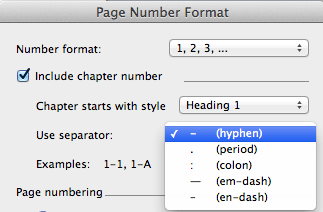
17. Una vez que se realicen todos los cambios, haga clic en el botón "Aceptar" para guardar y aplicar cambios en el documento.
Ahora ha recibido la respuesta sobre cómo agregar el formato de número al documento Word en Mac. Si este tutorial lo ha ayudado, compártelo y síganos en las redes sociales, por favor nos gusta Facebook O Gorjeo. Suscríbase a CorreoTotalChannel en YouTube para actualizaciones regulares.
Descubre más contenido