

Al intentar usar datos en un disco duro USB externo, puede recibir el siguiente error: Dispositivo USB no reconocido: Uno de los dispositivos conectados a esta computadora no funcionó mal y Windows no lo reconoció. "Resolver este problema no es tan difícil como piensas.
No quiero perder el tiempo con los métodos manuales y listo para pasar algunas cantidades para ahorrar tiempo, le recomiendo que intente Tweakbit PC Suite (Enlace con descuento en un 50%) que puede resolver los problemas de su PC y mejorar la velocidad de su PC eliminando los archivos de basura, etc.
Causa del dispositivo USB de error no reconocido
Este problema puede ser causado si hay una de las siguientes situaciones:
- El controlador USB actualmente cargado se ha vuelto inestable o corrupto
- Su PC requiere una actualización de problemas que podrían estar en conflicto con un disco duro externo USB y Windows y Windows
- Windows puede perderse otras actualizaciones o problemas de hardware importantes
- Sus controladores USB pueden haberse vuelto inestables o corruptos
- La unidad externa podría insertar una suspensión selectiva
- Es posible que la placa base de su PC necesite controladores actualizados
Corrección fácil por error: dispositivo USB no reconocido
Para resolver este problema, siga los pasos enumerados en los siguientes métodos en el orden listado. Si el primer método no resuelve el problema.
Método 1: desinstalar y luego volver a conectar el disco duro externo
Este método resuelve los problemas en los que el controlador USB actualmente cargado se ha vuelto inestable o corrupto.
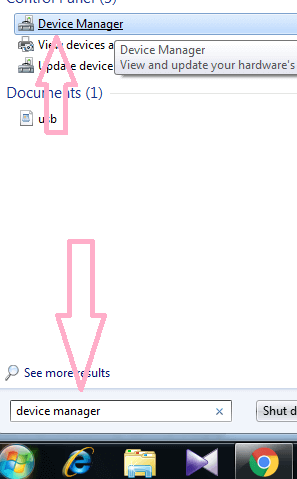
- Hacer clic Comenzar, Escriba el administrador de dispositivos en Investigación caja
- Hacer clic Administrador de dispositivos De la lista devuelta.
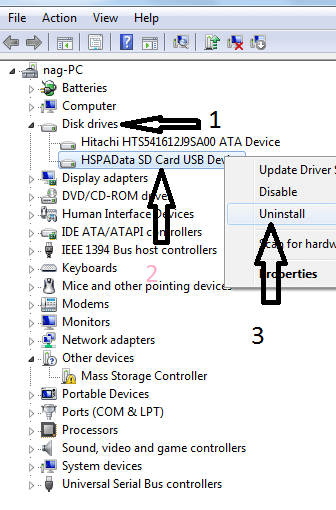
- Hacer clic Disco De la lista de hardware
- Haga clic con el botón derecho del mouse en el disco duro externo USB con el problema y haga clic en Desinstalar.
- Después de que el disco duro se haya desinstalado, desconecte el cable USB.
- Espere 1 minuto y luego vuelva a conectar el cable USB. El controlador debe cargarse automáticamente.
- Verifique la unidad USB en Windows Explorer
Nota: Conectar el disco duro externo USB a un concentrador USB no poderoso puede causar una falta suficiente de potencia para realizar la unidad externa. En su lugar, conéctelo directamente a su computadora.
Si este método no resuelve el problema, intente el método 2.
Método 2: Instale las últimas actualizaciones de Windows
Este método instalará los últimos controladores de dispositivos para el disco duro externo USB.
- Haga clic en el Comenzar botón, escriba Actualización de Windows En el cuadro de búsqueda, luego haga clic en Actualización de Windows En el panel de resultados.
- Hacer clic Verificar actualizaciones. Al final del escaneo, haga clic Revisar actualizaciones opcionales.
- Haga clic en la casilla de verificación junto a las actualizaciones, luego haga clic en Instalar actualizaciones.
- Si es necesario, revise el acuerdo de licencia, luego haga clic en Aceptar.
- Siga las instrucciones en la pantalla para descargar e instalar actualizaciones.
- Si es necesario, reinicie la computadora.
Si su problema aún sale, continúe con el método 3.
Método 3: Reinstalar controladores USB
Este método resuelve los pasos en los que el controlador USB actualmente cargado se ha vuelto inestable o corrupto.
- Hacer clic Comenzarluego escriba el administrador de dispositivos en Investigación Casilla, luego haga clic Administrador de dispositivos.
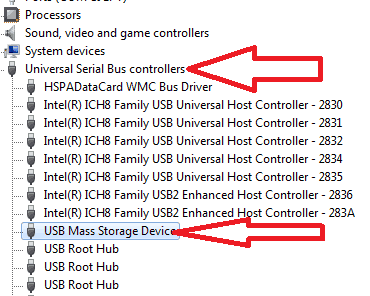
- Expandir Controlador de bus de serie universal. Haga clic con el botón derecho del mouse en un dispositivo y haga clic en Desinstalar. Repita para cada dispositivo.
- Una vez completado, reinicie la computadora. Sus controladores USB se instalarán automáticamente.
Si su problema aún existe, continúe con el método 4.
Método 4: Desactive la configuración de suspensión selectiva USB.
Este método evita la energía de la unidad externa USB.
- Haga clic en el Comenzar botón, escriba Plan de poder En el cuadro de búsqueda, luego haga clic en Elija un plan de energía.
- Junto al plan seleccionado actualmente, haga clic Cambiar la configuración del plan.
- Hacer clic Cambiar la configuración de potencia avanzada.
- Haga clic en el cuadro para expandirse Configuración USBluego expandir Configuración de suspensión selectiva de USB.
- Hacer clic ConectadoLuego haga clic en el menú de caída y seleccione desactivado.
- Si está utilizando una computadora portátil, haga clic en BateríaLuego haga clic en el menú de caída y seleccione desactivado.
- Hacer clic AplicarLuego haga clic De acuerdo.
Conclusión
Si aún ves algunos problemas, puedes leer esto Artículo de Microsoft sobre la fijación del dispositivo USB.
Espero que les guste mi tutorial sobre cómo corregir el dispositivo USB no reconocido. Si te gusta, hazme un favor compartiéndolo con tus amigos. Si desea agregar otro punto, compártelo en la sección de comentarios.
Quieres otras sugerencias, por favor, sigue lo que Facebook Y Gorjeo. Suscríbase a CorreoTotalChannel en YouTube para actualizaciones regulares.
Descubre más contenido