


Quiero saber cómo hacerlo Crea una lista de reproducción sobre Apple Music? En este tutorial mostraremos cómo reproducir listas de reproducción en Mac y iPhone. También le mostraremos cómo agregar una canción a una lista de reproducción de Apple Music y eliminar la lista de reproducción. Puedes ver cómo compartir la lista de reproducción de Apple Music. También verás una lista de reproducción colaborativa sobre Apple Music.
Una lista de reproducción es una colección personalizada de canciones. Puedes crear todas las listas de reproducción que quieras y puedes agregar todas las canciones que te gusten a una lista de reproducción.
Apple Music admite muchas características, como la creación de listas de reproducción, el intercambio de listas de reproducción, la lista de reproducción de colaboración, etc., aquí verá todas las características.
Cómo crear una lista de reproducción sobre Apple Music
Te mostraremos cómo hacer una lista de reproducción en Apple Music usando Mac y iPhone.
Tutorial de video
Para nuestros convenientes lectores, hicimos un video de este artículo. Puede consultar en el video para descubrir cómo crear y eliminar la lista de reproducción de Apple Music en Mac y iPhone, cómo agregar y eliminar las canciones de la lista de reproducción. Si desea leer el artículo, puede omitir el video y continuar leyendo el artículo.
¿Cómo puedo tocar una lista de reproducción en Apple Music en Mac?
Abra el centro de atención y busque Apple Music.
Apple Music Apple.
Seleccione "Archivo -> Nuevo -> Lista de reproducción".
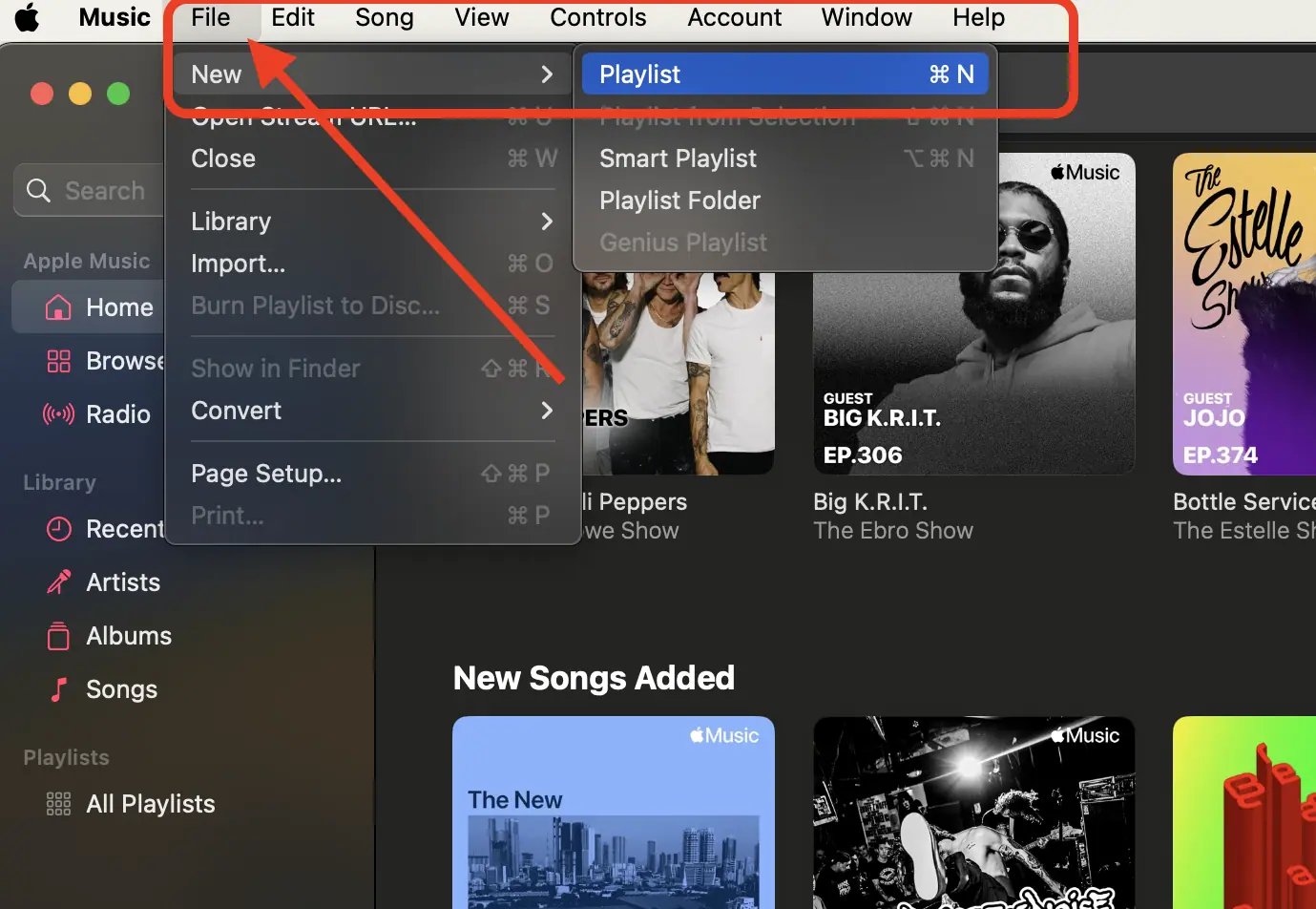
Ahora puede escribir su título de lista de reproducción, también puede dar una descripción.
Si lo desea, puede agregar una imagen haciendo clic en el símbolo "+".
Haga clic en la opción "Crear".
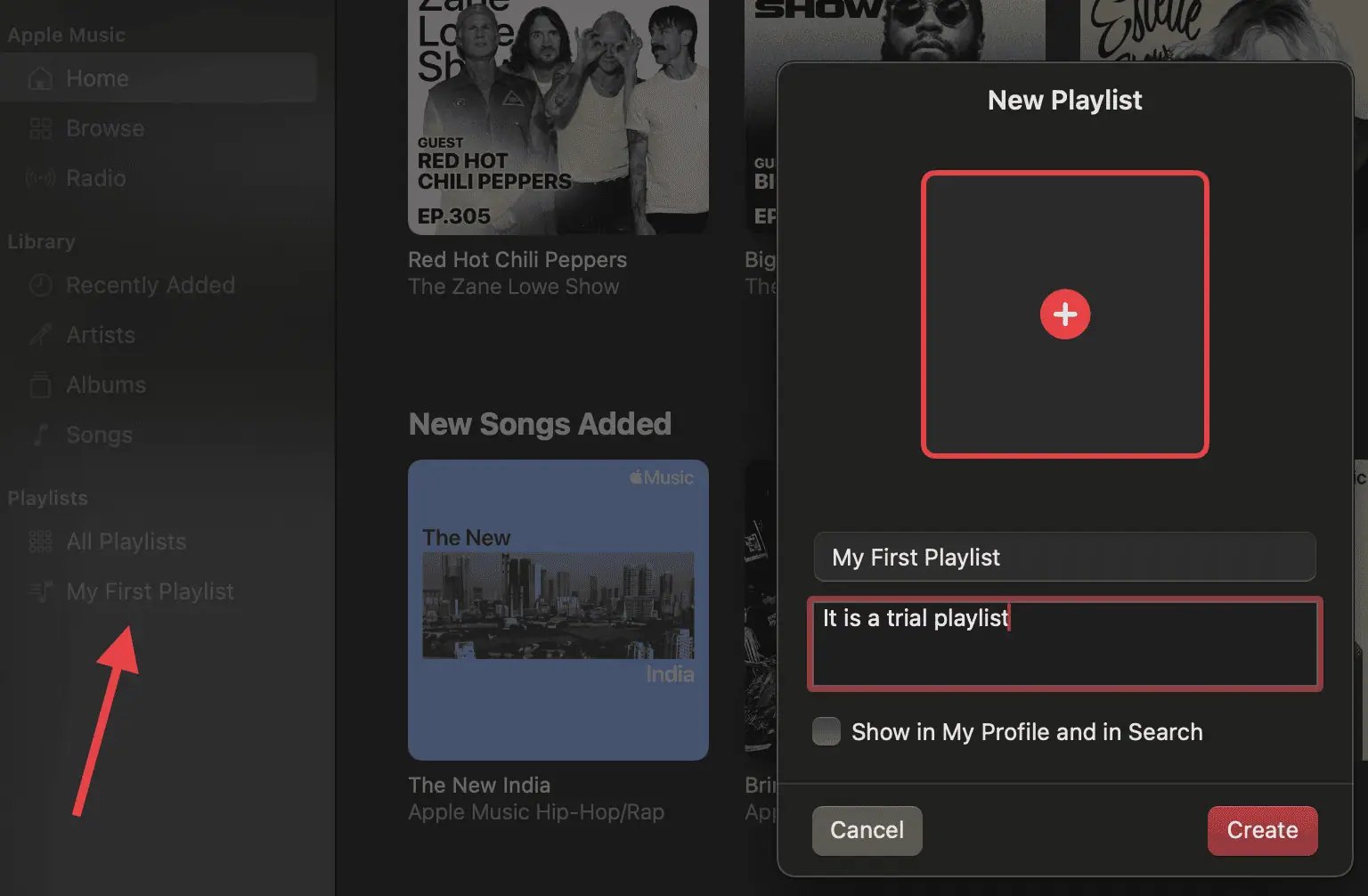
Ahora tendrá su lista de reproducción creada en "Lista de reproducción" en el menú izquierda.
Cómo crear una lista de reproducción de Apple Music en iPhone
Apple Music Apple en tu iPhone.
Seleccione "Biblioteca" en el menú a continuación.
Seleccione "Lista de reproducción".
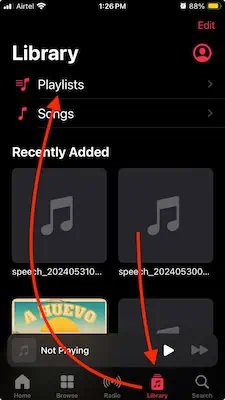
Seleccione "nueva lista de reproducción".
Ingrese el título de lista de reproducción. Si lo desea, puede agregar una imagen. Seleccione la opción "Crear" en la parte superior derecha.
Ahora tendrás tu lista de reproducción creada.
Cómo agregar una canción a la lista de reproducción de Apple Music
El procedimiento es casi el mismo en Mac y iPhone.
Simplemente haga clic en "Canciones" o "Álbum" o "Artistas" desde el menú izquierdo. Verá todas las canciones disponibles en la categoría particular.
Haga clic en "Tres puntos" directamente a la canción, seleccione "Agregar a la lista de reproducción". Aquí verá listas de reproducción existentes, puede seleccionar una de las listas de reproducción para agregar la canción a esa lista de reproducción.
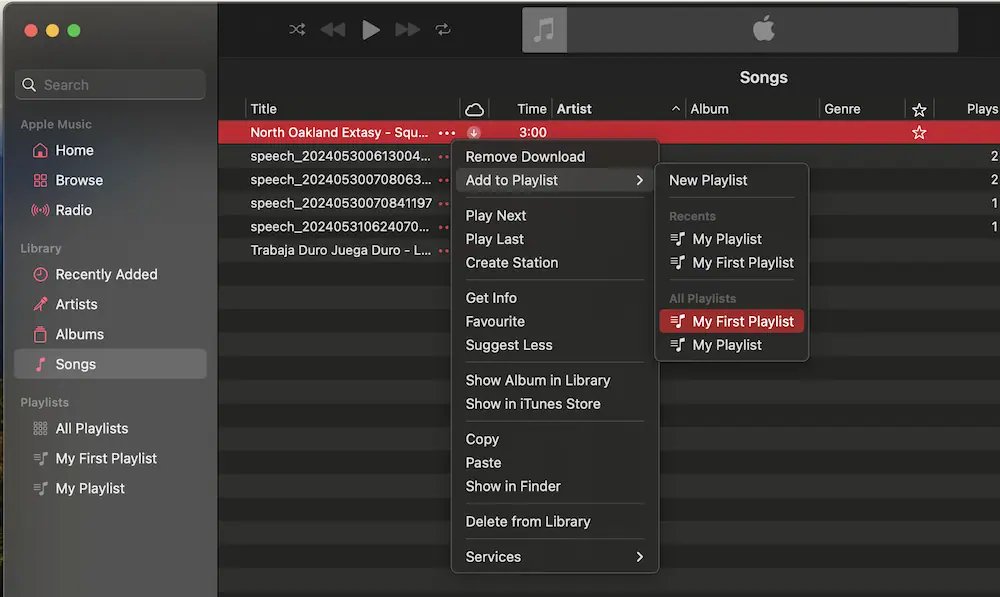
Aquí también puede ver la opción de crear una nueva lista de reproducción. Si lo desea, también puede crear una nueva lista de reproducción desde aquí.
Cómo eliminar la lista de reproducción de Apple Music
El procedimiento de eliminación también es el mismo para Mac y iPhone.
- Ir a la lista de reproducción. Verá todas sus listas de reproducción existentes.
- Seleccione la lista de reproducción que desea eliminar.
- Haga clic en tres puntos a la derecha para el nombre de la lista de reproducción en Mac o en la parte superior derecha del iPhone.
- Seleccione Eliminar de la opción Biblioteca para eliminar la lista de reproducción.
Cómo compartir la lista de reproducción de Apple Music
Esta sección te mostrará porque si tienes que compartir tu lista de reproducción de Apple Music, los requisitos previos para compartir la lista de reproducción y cómo compartir la lista de reproducción de Apple Music.
Tutorial de video
Para nuestros convenientes lectores, hicimos un video de esta sección. Puede consultar en el video para averiguar cómo compartir la lista de reproducción de Apple Music en Mac y iPhone. Si desea leer el artículo, puede omitir el video y continuar leyendo el artículo.
Porque deberías compartir tu lista de reproducción de Apple Music
Apple te brinda la oportunidad de compartir tu lista de reproducción favorita con cualquiera para que puedan escuchar tus canciones favoritas.
Pressor Presión para Apple Music PlaceGno
Puedes compartir listas de reproducción con cualquier persona, pero hay algunas reglas para acceder a la lista de reproducción compartida.
- La persona que comparte la lista de reproducción debe tener una cuenta de Apple Music.
- La persona que recibe la lista de reproducción también debe tener la cuenta de Apple Music.
Cómo compartir la lista de reproducción de Apple Music con la familia de Mac
Hay pocas opciones para compartir la lista de reproducción de Apple Music desde Mac a través de un enlace de copia, correo electrónico, mensajes, copia de código incorporado, etc.,
- Abre tu lista de reproducción "All Playlist".
- Haga clic en el símbolo "Tres puntos" directamente al nombre de la lista de reproducción.
- Seleccione la opción "Compartir". Puede seleccionar cualquiera de las opciones disponibles.
- Simplemente seleccione la opción "Conecte Copy".
- Abra WhatsApp, seleccione el contacto de su familiar y pegue el enlace copiado y envíe el mensaje.
Si tienen el perfil de Apple Music, pueden abrir su lista de reproducción.
Cómo compartir la lista de reproducción de Apple Music con tus amigos de iPhone
Hay muchas opciones para compartir la lista de reproducción de Apple Music en iPhone a través de AirDrop, Mensajes, redes sociales como Facebook y WhatsApp, copiar un enlace y muchos otros.
- Abra la aplicación "Apple Music" de todas las aplicaciones.
- Vaya a "Biblioteca" desde el menú a continuación.
- Seleccione la opción "Lista de reproducción".
- Toque su lista de reproducción.
- Seleccione el símbolo de tres puntos en la esquina superior derecha.
- Seleccione la opción "Compartir la lista de reproducción". Puedes ver muchas opciones. Puede seleccionar cualquiera de las opciones.
- Simplemente seleccione la opción "WhatsApp" y seleccione el contacto de sus amigos. Verá automáticamente la lista de reproducción de enlaces pegada al mensaje de WhatsApp.
- Toque la opción "Enviar".
Aquí es que su amigo recibirá el enlace de la lista de reproducción, si tiene el perfil de Apple Music, puede abrir su lista de reproducción y escuchar sus canciones favoritas.
Cómo hacer una lista de reproducción colaborativa sobre Apple Music
En esta sección le mostraremos el uso de la lista de reproducción colaborativa, lo que necesita para crear una lista de reproducción colaborativa en Apple Music y finalmente crear una lista de reproducción colaborativa en Apple Music.
Tutorial de video
Para nuestros convenientes lectores, hicimos un video de esta sección. Cuando desee leer el artículo, puede omitir el video y continuar leyendo el artículo.
¿Para qué es la lista de reproducción de colaboración?
Cuando no quieres escuchar canciones solo y cuando no quieres enviar canciones físicamente a tus amigos o familiares.
Simplemente puede invitar a cualquier cantidad de personas a colaborar en una lista de reproducción. Cada colaborador puede,
- Escuche las canciones en su lista de reproducción.
- Lista de reproducción de modificación
- Agregue canciones a la lista de reproducción. Si no te gusta esa canción, puedes eliminar de la lista de reproducción.
- Eliminar las canciones
- Agregue comentarios con emoji a las canciones de la lista de reproducción
Requisito previo
Segundo Sitio web de Apple Debemos cumplir con las condiciones a continuación para tener una lista de reproducción de colaboración sobre Apple Music
- Un iPhone/iPad con la última versión de iOS o un Android con la última versión de la aplicación Apple Music.
- Suscripción de Apple Music.
- Los niños menores de 13 años no pueden colaborar.
Procedimiento para Lista de reproducción colaborativa de hechos en Apple Music
El procedimiento es el mismo para Mac y iPhone.
1) Abrir Aplicación de Apple Music en tu iPhone.
2) Vaya a "Biblioteca" desde el menú a continuación.
3) Abra "Lista de reproducción".
4) Toque su lista de reproducción, desea crear una lista de reproducción de colaboración.
5) Toca el símbolo de la persona en la esquina superior derecha muestra que en la pantalla inferior.
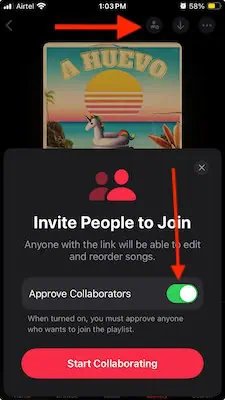
6) Active / desactive la opción de aprobación de los colaboradores. Si no lo enciende, cualquier persona con el enlace de lista de reproducción puede unirse a su lista de reproducción sin su aprobación. Entonces, es mejor encenderlo.
7) Toque la opción "Iniciar colaboración".
8) Si ve alguna ventana emergente, haga clic en la opción "Continuar".
9) Ahora ve a las listas de reproducción. Verá una copia de su lista de reproducción.
10) Seleccione la lista de reproducción original. Otra vez Haga clic en el símbolo de la persona en la esquina superior derecha de su lista de reproducción. Verá dos opciones como "Invitación de enlace de compartir" y código QR para compartir la lista de reproducción. Se puede usar cualquier opción.
11) Simplemente seleccione la opción "Compartir el enlace Invita". Ahora verá muchas opciones como AirDrop, WhatsApp y -Mail, etc., para compartir el enlace de la lista de reproducción.
12) Simplemente seleccione la opción "Copiar".
13) Abra "WhatsApp", seleccione el contacto, pegue el enlace y envíelo a la persona.
Cuando acepta su invitación, debe aprobar la solicitud. Entonces ambos pueden escuchar y cambiar las canciones en esa lista de reproducción.
Si desea detener la colaboración, puede hacerlo yendo al símbolo de la persona en la parte superior de su lista de reproducción.
Cuando no te gusten los cambios en tu lista de reproducción. Simplemente puede eliminar la lista de reproducción, porque ya se ha creado una copia de su lista de reproducción original. Puedes usarlo.
Espero que este tutorial te haya ayudado a saber "Cómo crear una lista de reproducción en Apple Music en Mac y iPhone". Si quiere decir algo, háganos saber a través de las secciones de los comentarios. Si le gusta este artículo, compártelo y siga Whatvwant Facebook, GorjeoY YouTube Para más sugerencias técnicas.
Descubre más contenido