


¿Quieres dividir las columnas en Excel? En este artículo, le mostraremos dos métodos uno que usa Microsoft 365 Excel y el otro método utilizando la versión anterior MS Office Excel.
Mientras trabaja con Excel, puede haber la necesidad de dividir las columnas. Entonces tienes que saber cómo hacerlo. ¿Sabes cómo dividir las columnas en Excel? Si su respuesta es "no", este artículo lo ayudará mucho. Aquí estoy dando el procedimiento simple para dividir las columnas en Excel en varias columnas. Suponga que las celdas en una columna de la hoja de Excel tienen un nombre, apellido y fecha en una sola celda separada con coma o tarjeta o punto y coma, etc., por lo que puede convertirlas fácilmente en varias columnas.
1. ¿Cómo dividir las columnas en múltiples columnas en Microsoft 365 Excel?
Tutorial de video:
Para conveniencia de nuestro lector, proporcionamos este artículo en forma de video tutoriales. Si está dispuesto a ver el video tutorial, haga clic en Reproducir. De lo contrario, este video se salta, continúa leyendo.
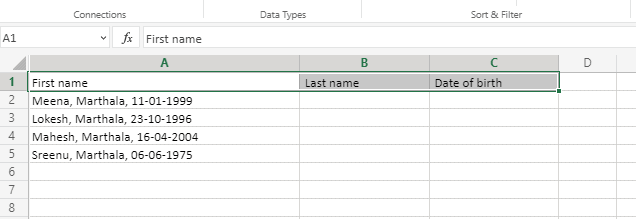
En esta sección, veremos cómo dividir la columna en varias columnas.
Tiempo total: 4 minutos
Paso 1: Abra Excel
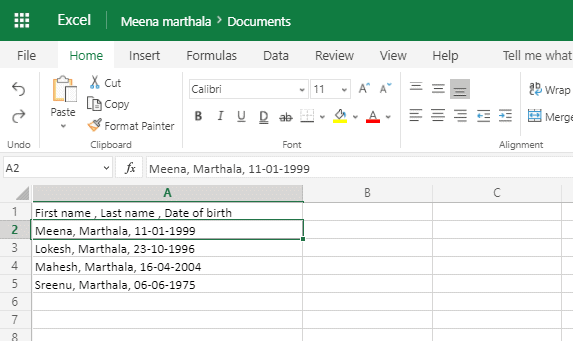
Primero, abra la hoja de Excel en Microsoft 365. Como puede ver el número de celdas con A, B, C, ……. que representan columnas y 1, 2, 3, …… que representan las líneas.
Paso 2: haga clic en datos
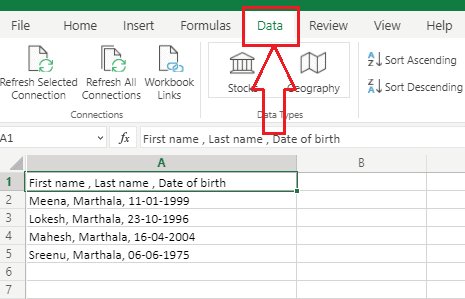
Como parte de la modificación de la hoja de Excel, Ver puede ver una lista de opciones en la barra de menú para hacer que su hoja de Excel sea más elegante y fácil de entender.
Aquí, tengo cuatro personas que contienen el nombre, el apellido y la fecha de nacimiento en una sola columna separada de las citas. Ahora tengo que dividir los datos de esa columna en varias columnas que significan que quiero ver el nombre, el apellido y la fecha de nacimiento en diferentes columnas. Luego seleccione la línea particular de una columna o puede seleccionar varias líneas en el momento en que desea dividir
En la barra de menú, puedes ver Datos Opción en la quinta posición en el lado izquierdo de la pantalla. Haga clic en eso Datos opción.
Paso 3: haga clic en Texto a las columnas
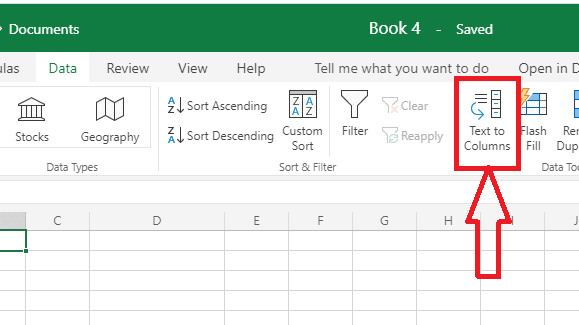
En el menú de datos, es posible ver varias opciones como el sistema ascendente, el sistema del sistema, el sistema personalizado, el filtro, el relleno flash, etc. En esa pantalla, también puede ver Texto a las columnas. Haga clic en eso Texto a las columnas.
Paso 4: Seleccione Delimitors
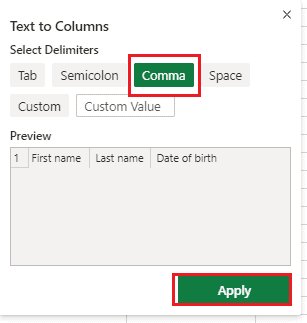
Al hacer clic en el texto en las columnas, puede ver la pantalla en la parte superior. Es necesario seleccionar un delimeter de las opciones disponibles como pestaña, punto y coma, municipio y espacio. Aquí ingresé a la coma, así que seleccioné la coma. También puede ver la vista previa. Y luego haga clic Aplicar Como se muestra en la imagen de arriba.
Paso 5: Causa diferentes columnas
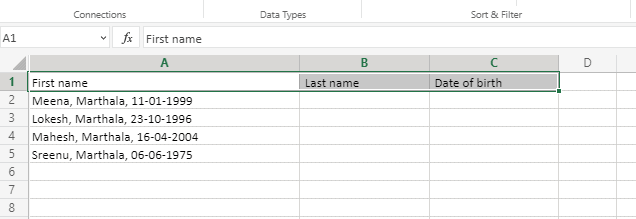
Una vez que haga clic en la opción Aplicar, puede ver los datos de la misma columna divididas en diferentes columnas como se muestra en la imagen.
Este es el procedimiento para dividir los mismos datos de columna en diferentes columnas.
2. ¿Cómo dividir las columnas en múltiples columnas en la versión anterior MS Office Excel?
Tutorial de video:
Proporcionamos este artículo en forma de un video tutorial para conveniencia de nuestro lector. Si está interesado en leer, puede omitir el video y comenzar a leer.
- Abra su hoja de Excel.
- Seleccione la columna completa que desea dividir. Puedes usar un mouse o Cambiar + hacia abajo Flecha para seleccionar toda la fila.
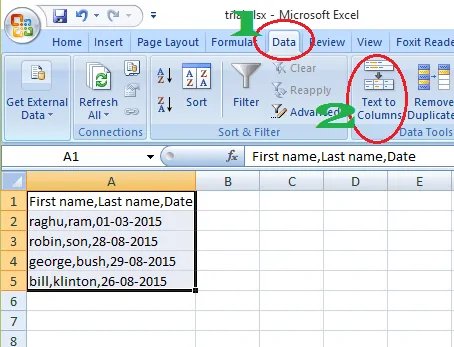
- Haga clic en "Datos" en el menú superior.
- Haga clic en "Texto en las columnas" muestra que en la captura de pantalla de arriba. Verá otra ventana muestra que en la siguiente captura de pantalla.
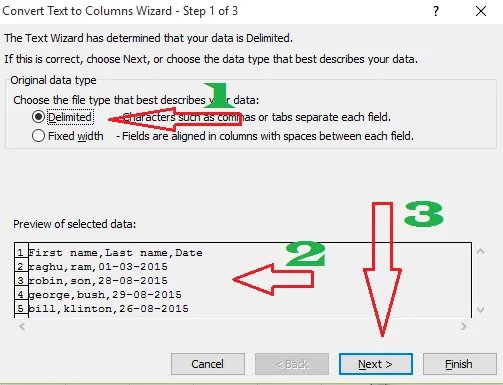
- Asegúrese de haber seleccionado "Delimitado".
- Marque la vista previa de la fecha seleccionada en el cuadro rectangular. Si algo sale mal, puede volver a elegir nuevamente.
- Haga clic en "Siguiente". Verá otra ventana muestra que en la siguiente captura de pantalla.
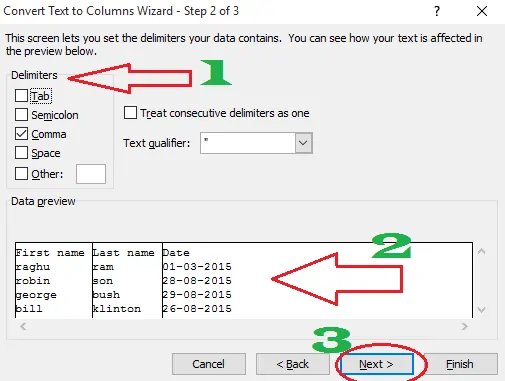
- Verifique una de las opciones disponibles en "Delimitadores"Aquí, seleccioné" coma "porque mis datos se han separado con" coma ". Si sus datos están separados con punto y coma o espacio, es necesario seleccionar las opciones en función de sus datos.
- Marque la vista previa en el cuadro "Vista previa de datos".
- Haga clic en "Siguiente" si desea la vista previa. Verá otra ventana muestra que en la siguiente captura de pantalla.
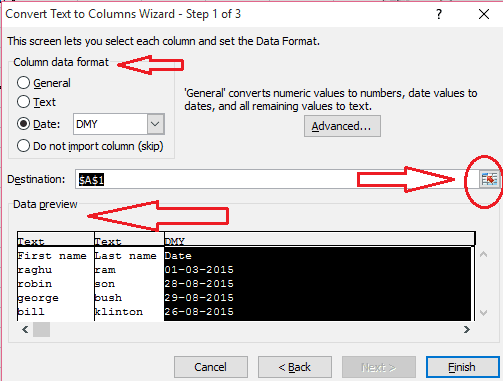
Verifique "Vista previa de datos", verá las columnas de salida. Haga clic en la primera columna. Verifique el formato correspondiente en "Formato de datos de columna". En este ejemplo, la primera columna contiene el nombre que es un texto. Entonces seleccioné "Texto" en "Formato de datos de columna". La segunda columna también es texto. La tercera columna es la fecha, por lo que seleccioné la "fecha". Del mismo modo, puede seleccionar un formato de datos para todas las columnas.
Ahora debe seleccionar los campos de destino para la salida. Haga clic en el símbolo directamente en el campo "Destino" muestra que en la captura de pantalla de arriba. Verá una pequeña ventana rectangular muestra que en la siguiente captura de pantalla.
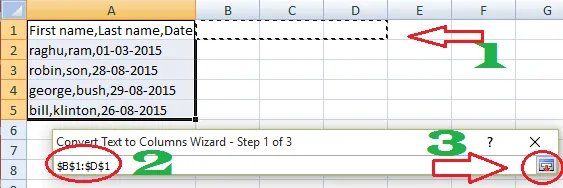
- Haga clic en cualquier celda y use el Cambiar + a la derecha Marca de flecha para seleccionar las celdas donde desea colocar datos de salida.
- Puede verificar las columnas seleccionadas en el asistente. Aquí seleccioné las células B1, C1 y D1. Porque mi salida tiene tres columnas. Puedes ver la selección en el mago B1 a d1.
- Haga clic en el mismo símbolo en la esquina inferior derecha para cerrar este asistente. Volverás al mago principal.
Haga clic en "finito" en el procedimiento guiado principal. Verá que la salida muestra que en la siguiente captura de pantalla.
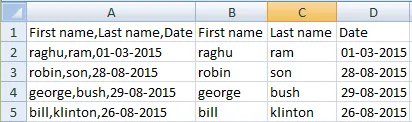
Aquí seleccioné las células B1 a D1. Entonces mis datos originales permanecen en una celda. Si ha seleccionado celdas de A1 a C1, no verá los datos originales. Que se sobrescribirá del resultado de la salida.
Conclusión:
Creo que ahora puede conocer los detalles completos sobre cómo dividir la columna en varias columnas en versiones de Microsoft 365 y versiones anteriores. Una vez más, le recomendamos que compre Microsoft 365. Porque le brinda muchas características.
Gracias por leer mi artículo en Columnas divididas en Excel En varias columnas. Si te gusta, déjame favorecerlo compartiendo con tus amigos y sigue Whatvwant Facebook Y Gorjeo Para sugerencias adicionales. Suscríbase a CorreoTotalChannel en YouTube para actualizaciones regulares.
Descubre más contenido