

¿Desea eliminar la tabla en el documento de Word (Word Microsoft 365 Word y MS)? Mientras trabaja con palabras de palabras, es posible que haya usado las tablas en algunos lugares. Pero a veces, pueden no estar montados en ese documento de palabra. Luego tomaste una decisión de que quieres eliminar esa tabla. Pero eliminar una mesa no es tan difícil, puedes fácilmente Eliminar una mesa en cuestión.
Este tutorial le brinda un procedimiento simple para eliminar una tabla en Word. También aprenderá cómo eliminar una determinada línea, columna o celda de la tabla.
¿Cómo eliminar una tabla en el documento de Microsoft 365 Word?
Tutorial de video:
1. Para eliminar la opción
Primero, veremos cómo eliminar la tabla en el documento de Microsoft 365 Word. Y luego veré cómo eliminar la tabla en la versión anterior del documento Word.
Tiempo total: 3 minutos
Paso 1: Abra el documento de Word
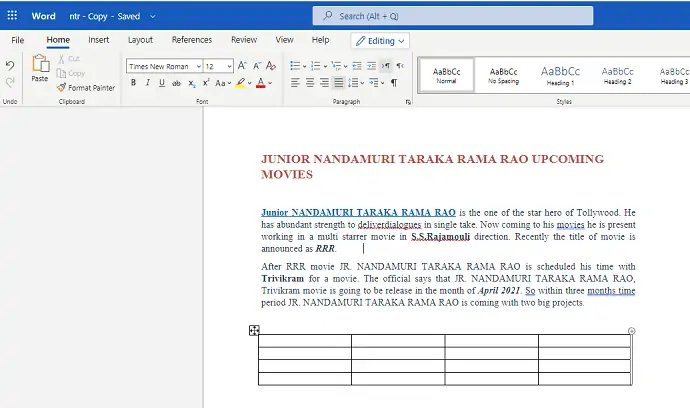
Lo primero que debe hacer es abrir el documento de Microsoft 365 Word en el que tiene una tabla. Mueva el cursor al lugar donde tiene una mesa. Ahora tienes que eliminar esa tabla por algunas razones.
Paso 2: Coloque el cursor y haga clic en la tabla de la tabla

Ahora coloque el cursor en todas partes en la mesa. Al colocar el cursor, se mostrarán dos nuevas opciones en la barra de menú con respecto a esa tabla. Esos son el diseño de la mesa y el diseño de la mesa.
El diseño de la tabla se utiliza para agregar un pequeño diseño a su mesa. El diseño de la tabla se usa para seleccionar, eliminar, insertar líneas y columnas y mucho más.
Hacer clic Tabla de la mesa opción.
Paso 3: haga clic en la opción Tabla de la sección Eliminar
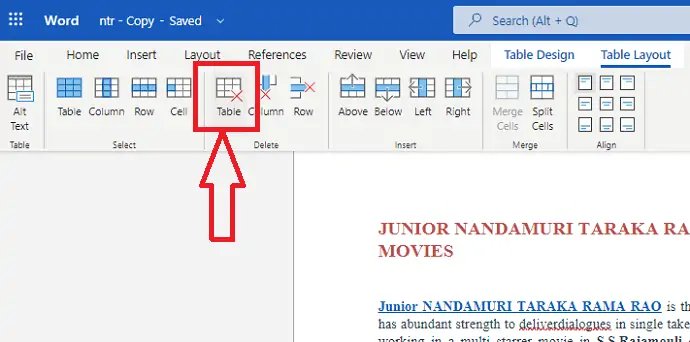
Al hacer clic en la tabla de la tabla, puede ver varias opciones para selección, eliminación e inserción de tablas. Ahora en la sección Eliminar, puede ver las opciones para eliminar una tabla, una línea, una columna, etc. Haga clic Mesa La opción de esa sección se elimina.
Al hacer clic en la tabla, se elimina toda la tabla de ese documento como se muestra en la siguiente imagen.

Eso es todo. Este es el procedimiento para eliminar la tabla en el documento de Microsoft 365 Word.
2. Usando la opción Backspace
En la sección anterior, vimos el procedimiento para eliminar la tabla utilizando la opción RETIMAR. También podemos eliminar la tabla usando la opción Backspace.
Paso 1: haga clic en el símbolo de las cuatro flechas en la tabla

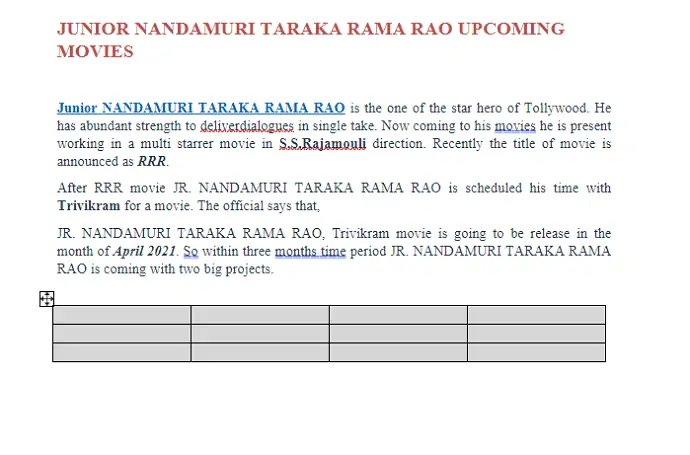
Primero, ve al lugar donde tienes la mesa. Cuando vas a la mesa, en la esquina superior izquierda de la mesa puedes ver un símbolo de cuatro flechas. Haga clic en eso Cuatro flechas símbolo. Entonces la tabla completa se selecciona como se muestra en la imagen.
Paso 2: haga clic en Backspace
Cuando se seleccione toda la tabla como se muestra en la imagen de arriba, haga clic en Backspace en el teclado. Esta es la tabla se elimina del documento Word.
Este es el procedimiento más simple en comparación con otros métodos para eliminar la tabla en el documento de Microsoft 365 Word.
Cómo eliminar una tabla en la versión anterior MS Word?
Nota: No es aconsejable usar las versiones anteriores de la palabra. Le recomendamos que compre Microsoft 365 para obtener las mejores características.
Tutorial de video:
Mire el siguiente tutorial y luego lea el artículo para una fácil comprensión o puede omitir el tutorial y comprender ver las capturas de pantalla.
Es posible seguir 2 métodos para eliminar la tabla del documento Word.
3. Para eliminar la opción
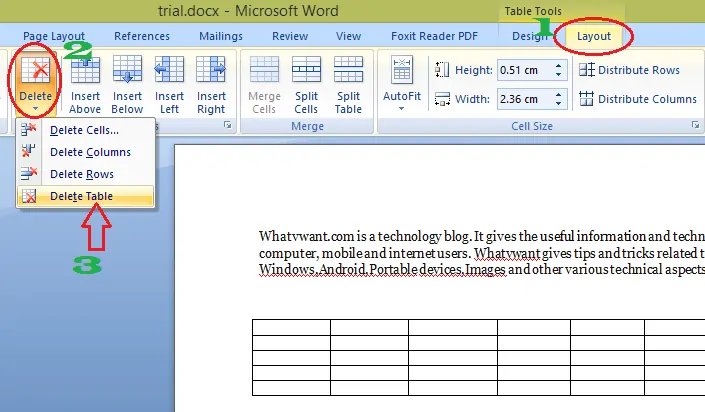
- Haga clic en "Diseño". Es la última opción en el menú superior.
- Haga clic en la marca de la flecha hacia abajo en "Eliminar". Verá las opciones disponibles.
- Haga clic en "Eliminar las columnas", si desea eliminar las columnas seleccionadas. Haga clic en "Eliminar líneas", cuando desee eliminar las líneas seleccionadas. Haga clic en "Eliminar tabla", si desea eliminar la tabla completa.
4. Para la opción Erasser
Haga clic en todas partes en la mesa.
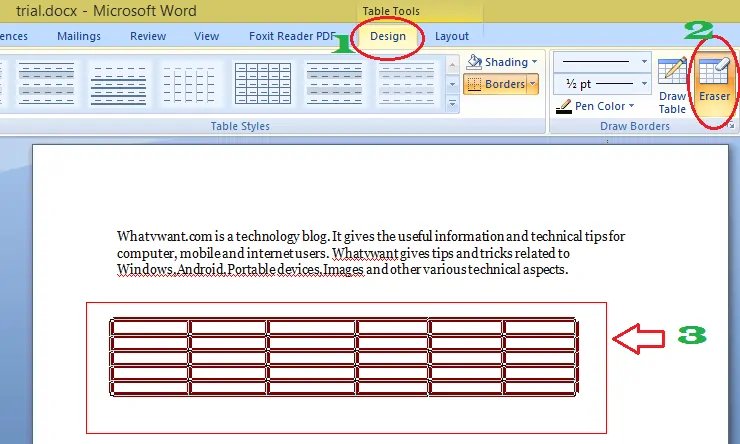
- Vaya a "Diseñar" en el menú superior.
- Seleccione "Eraser". Verá un cambio en el cursor.
- Seleccione la tabla completa manteniendo el clic izquierdo del mouse. Deje el clic izquierdo después de seleccionar toda la tabla. Ahora no ves tu mesa.
Conclusión:
Creemos que ahora puede conocer los detalles completos sobre cómo insertar la tabla en las versiones de Microsoft 365 y anteriores. Una vez más, le recomendamos que compre Microsoft 365. Porque le brinda muchas características.
Espero que les guste mi tutorial sobre Eliminar una mesa en Word. Si te gusta, déjame favorecerlo compartiendo con tus amigos. También puedes seguir lo que Facebook Y Gorjeo. Suscríbase a CorreoTotalChannel en YouTube para actualizaciones regulares.
Cómo eliminar una tabla en Microsoft 365 Word y MS Word-Faq
¿Puedo solo eliminar líneas o columnas especiales en la tabla?
Sí, puede eliminar ciertas líneas y columnas en la tabla. Para eliminar una línea o columna en particular, seleccione la línea o columna que desea eliminar. Ahora en la opción de diseño de la tabla, vaya a la sección Elimina. En la sección Eliminar, haga clic en la línea o columna de acuerdo con el requisito.
¿Puedo eliminar varias tablas a la vez?
Sí, puede eliminar varias tablas a la vez. Para eliminar varias tablas, seleccione con la ayuda del cursor y luego haga clic en Backspace en el teclado. Aquí, se eliminan más mesas a la vez.
¿Puedo obtener la tabla de recuperación que he eliminado por casualidad?
Sí, puede recuperar la tabla que eliminó accidentalmente con la ayuda de la función Cancels.
Descubre más contenido