


Quiero Marcadores de respaldo de Firefox. Desea importar y restaurar los marcadores de Firefox. Con simples pasos, puede hacer una copia de seguridad de los marcadores de Mozilla Firefox. Aquí te estoy dando un método simple y muy simple para hacer una copia de seguridad y restaurar los marcadores de Mozilla Firefox.
¿Por qué debería hacer una copia de seguridad de los marcadores de Firefox?
Porque en cualquier momento el navegador o la computadora pueden detenerse. Es posible que desee enviar marcadores de Firefox a otros navegadores. También puede enviar marcadores a otra computadora. Puedes hacer estas cosas cuando tengas una copia de seguridad de marcadores.
Cómo exportar / copia de seguridad de marcadores de Firefox
Tutorial de video
Proporcionamos este artículo en forma de un video tutorial para conveniencia de nuestro lector. Si está interesado en leer, puede omitir el video y comenzar a leer.
- Abierto Mozilla Firefox navegador.
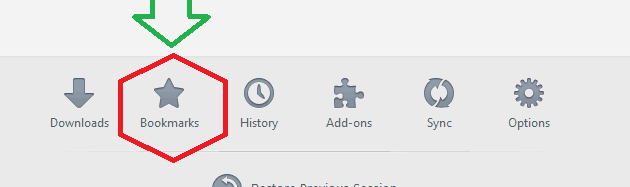
2. Seleccione marcador Y haga doble clic en el marcador.
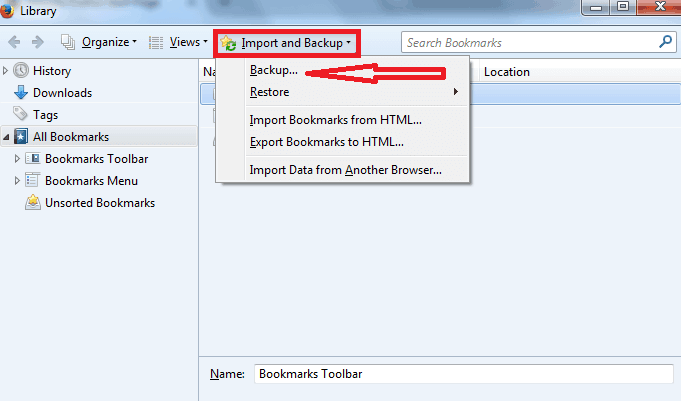
3. Seleccione Importación y copia de seguridad.
4. Seleccione respaldo. También puedes seleccionar Exportar marcadores en HTML .. Cuando desea enviar marcadores a otros navegadores.
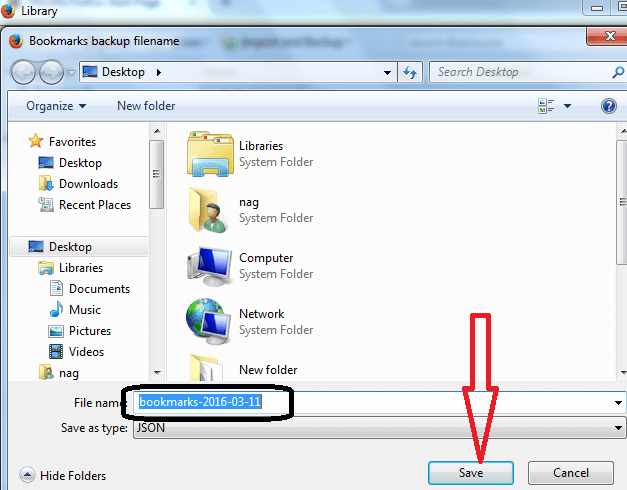
5. Explore las carpetas de la computadora en la siguiente ventana.
6. Guarde el archivo.
Cómo importar o restaurar los marcadores de Mozilla
- Abierto Navegador Mozilla Firefox.
2. Seleccione marcadores Y haga doble clic en marcadores.
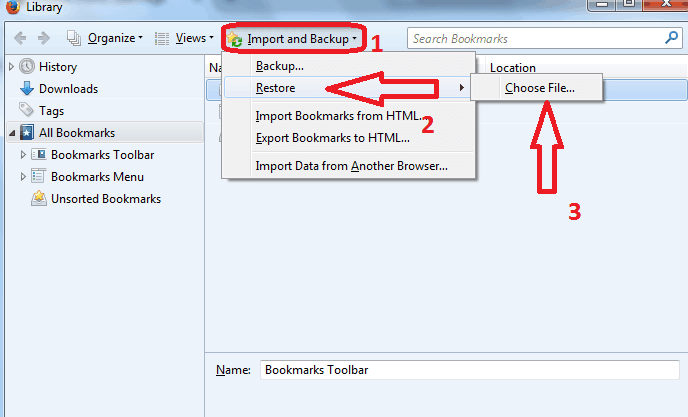
3. Seleccione Importar y hacer copias de seguridad Lo muestra en la captura de pantalla a continuación.
4.Setti restaurar Y eligió el archivo. Restaurará sus marcadores. También puede elegir los marcadores de importación de HTML. Si ha seleccionado los marcadores de exportación en HTML. En el método anterior.
Creo que ahora puedes Firefox respaldo y restauración de marcadores. Quieres hacerme un favor, por favor comparte este artículo. Si desea algún otro método, agregue la sección de comentarios. Desea un boletín, suscríbase a CorreoTotaly obtenga un libro electrónico de técnicas de aceleración gratuita junto con las últimas sugerencias tecnológicas. También te puede gustar Facebook Y Gorjeo para actualizaciones inmediatas.
Descubre más contenido