


¿Desea proporcionar más información sobre una palabra en particular sin desviar el tema principal en el documento de Word? Por lo tanto, los enlaces de hipertexto resolverán su problema. ¿Conoces la conexión de hipertexto? ¿Quieres usarlo en tu documento de Word? Entonces, este artículo es la elección correcta para usted.
En este artículo, le daré información sobre cómo insertar, modificar y eliminar Conexión de hipertexto en Microsoft 365 y versión anterior MS Word En como en los sitios web. Puede insertar una URL o documento de la página web o cualquier imagen como una conexión de hipertexto.
¿Cuál es la conexión de hipertexto?
Según Wikipedia, Hyperlink es una referencia a los datos que pueden seguir directamente haciendo clic o en el saldo. Puedes leer más detalles sobre Wikipedia. Al hacer clic Wikipedia Verá otra página con la URL. Esta dirección se llama una conexión de hipertexto y el texto que esta dirección tiene (aquí "wikipedia") se llama hipertexto.
Puede ver el uso de conexiones de hipertexto e hipertexto en todos los sitios web. Puede usar lo mismo en MS Word. Puede insertar una URL en la página web, cualquier otro documento y cualquier imagen. Puede insertar cualquier cosa desde su computadora.
Puede que le guste: cómo insertar y eliminar la filigrana en cuestión
1. Cómo insertar la conexión de hipertexto en Microsoft 365 Word
Tutorial de video:
Para conveniencia de nuestro lector, proporcionamos este tutorial en forma de video. Si te gusta ver, haga clic en él para reproducir. De lo contrario, salte este video y continúe leyendo.
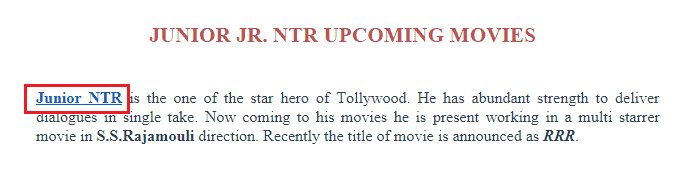
La adición de una conexión de hipertexto (o conexión) a una palabra o un grupo de palabras es un proceso fácil. Siga los siguientes pasos para una preocupación completa.
Tiempo total: 2 minutos
Paso 1: Abrir documento
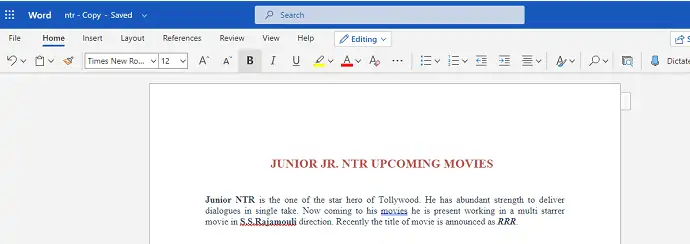
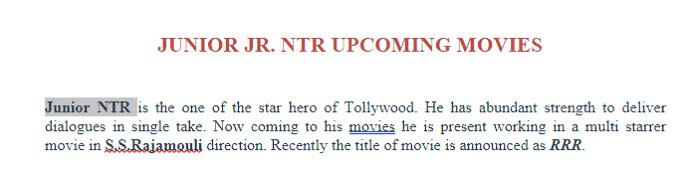
Primero, abra la palabra del documento en Microsoft 365. Ahora puede ver muchas palabras en ese documento. Seleccione la palabra para la que desea proporcionar más información al respecto. Seleccione esa palabra o grupo de palabras en particular. Aquí, quiero proporcionar más información sobre Junior NTR. Entonces seleccioné la palabra jNTR unior como sigue.
Paso 2: haga clic en la opción Insertar
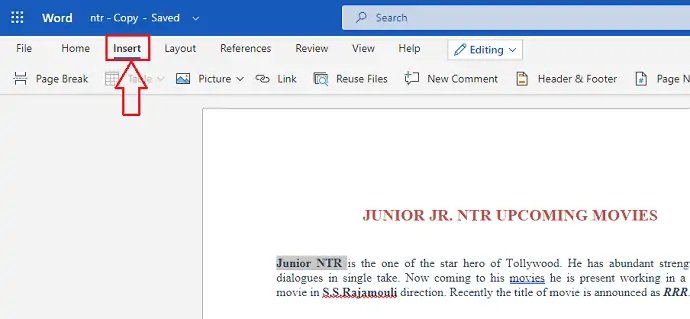
Después de seleccionar la palabra, haga clic en Insertar en la barra de menú. La opción de inserción se usa para insertar algunas cosas como tabla, imagen, conexiones, etc. Tenemos que insertar un enlace, luego primero haga clic en Insertar opción.
Paso 3: haga clic en la opción de conexión
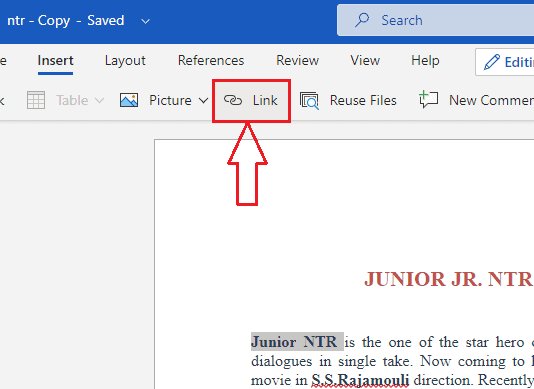
Al hacer clic en la opción Insertar, puede ver diferentes opciones. Haga clic en la opción de enlace de las opciones disponibles.
Paso 4: ingrese la conexión y haga clic en Insertar
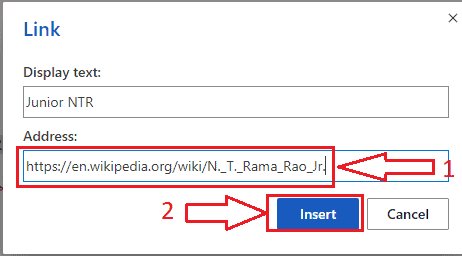
Ahora se mostrará un cuadro de diálogo con el encabezado de conexión para insertar la conexión de la dirección. La palabra o grupo de palabras que ha seleccionado se mostrará en el texto de visualización. Y se ingresará una caja vacía debajo de la dirección. Ingrese la conexión de la dirección en ese cuadro vacío. Y hacer clic Insertar opción a continuación.
Una vez que se agrega la conexión a la palabra, esa palabra se transformará en color azul como se muestra en la siguiente imagen.
Si desea cambiar esa conexión, simplemente haga clic en la opción de enlace, la misma pantalla se muestra como se mencionó anteriormente en el pasaje 4. Luego cámbiela debajo de la dirección.
Este es el procedimiento para la adición, la conexión de modificación (conexión de hipertexto) en Microsoft 365 Word.
2. Como inserta la conexión de hipertexto en la versión de la versión anterior de MS
Nota: No es aconsejable usar versiones anteriores. Le recomendamos que compre Microsoft 365 para obtener las mejores características.
Tutorial de video:
En lugar de desplazar mucho texto e imágenes, simplemente puede ver el video a continuación. Si desea leer, ingrese el artículo.
Hay dos métodos para insertar Conexión de hipertexto en cuestión.
Método 1
- Abra el documento de Word MS.
- Seleccione la palabra usando la flecha Shift + o usando el mouse.
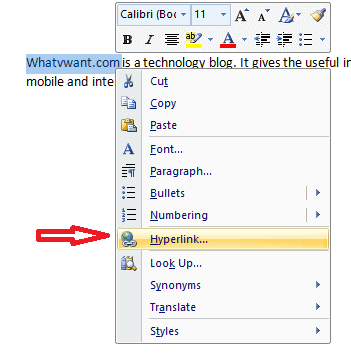
- Haga clic en el botón derecho del mouse en la palabra seleccionada.
- Haga clic en "Conexión de hipertexto". Verá la siguiente figura.
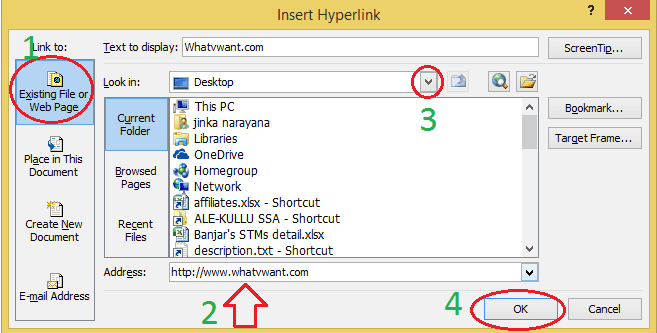
- Asegúrese de haber seleccionado el archivo "o la opción existente de la página web o la página web.
- Si desea insertar una URL de la página web, escriba o pegue la URL en el campo de dirección en la parte inferior de la ventana.
- Si desea insertar cualquier otro documento o imagen desde su computadora, haga clic en el signo de la flecha hacia abajo cerca del campo "Mire en:". Verá las carpetas de su sistema. Explore cualquier carpeta para su documento o imagen. Seleccione el documento o la imagen.
- Haga clic en "Aceptar".
Recuerde que si ha insertado una URL de la página web, funcionará en cualquier otro sistema con Internet. Si ha insertado el documento o imagen de la computadora local, solo funcionará en el sistema. Porque el otro sistema no tiene su archivo o imagen.
Ahora ha insertado la conexión de hipertexto. El documento aparecerá en la siguiente captura de pantalla.

- Coloque el curser en Hypetext, verá la conexión de hipertexto a la que apunta.
- Presione la tecla CTRL en el teclado. Verá un cambio en el símbolo del cursor.
- Ahora haga clic, redirige a otra página.
Método 2:
Abrir documento de Word.
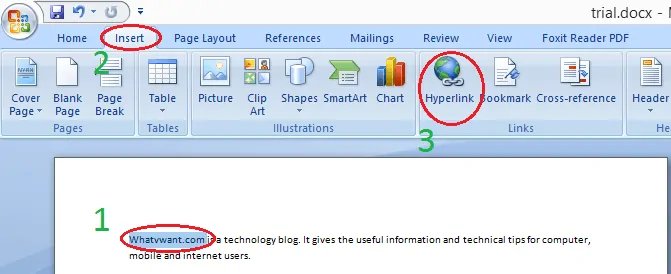
- Seleccione el texto.
- Vaya a "Insertar" en el menú superior.
- Haga clic en "Conexión de hipertexto". Verá una ventana en la que puede insertar la conexión de hipertexto en la barra de direcciones como se muestra en el primer método. Ingrese la URL y presione OK.
3. Como modificar y eliminar la conexión de hipertexto en la palabra MS
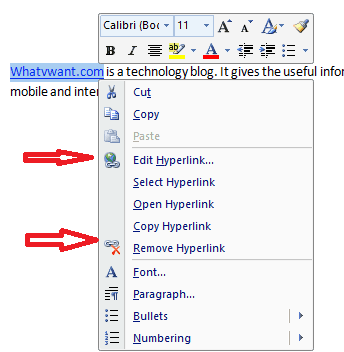
- Seleccione el hipertexto del que desea eliminar la conexión de hipertexto.
- Haga clic en el botón derecho del mouse en el hipertexto.
- Haga clic en "Editar la conexión de hipertexto" para cambiar la conexión de hipertexto. Verá la ventana de modificación de hipertexto desde donde se puede cambiar la conexión de hipertexto.
- Haga clic en "Eliminar la conexión de hipertexto" para eliminar la conexión de hipertexto. Eliminará las conexiones de hipertexto del hipertexto.
Conclusión
Este es el proceso de agregar y eliminar la conexión de hipertexto en un documento de Word. Aunque los enlaces de hipertexto le proporcionarán más detalles sobre una palabra en particular, más enlaces de hipertexto conducirán a revertir el tema principal. Entonces, antes de agregar la conexión de hipertexto, asegura que sea necesario agregar una conexión de hipertexto a esa palabra.
Creemos que ahora podría obtener detalles completos sobre cómo insertar enlaces de hipertexto en los documentos de Microsoft 365 Word y las versiones anteriores. Una vez más, le recomendamos que compre Microsoft 365. Porque le brinda muchas características.
Gracias por leer mi artículo en Conexión de hipertexto en cuestión. Si te gusta, déjame favorecerlo compartiendo con tus amigos y sigue Whatvwant Facebook Y Gorjeo Para sugerencias adicionales. Suscríbase a CorreoTotalChannel en YouTube para actualizaciones regulares.
Descubre más contenido