


¿Desea insertar las fórmulas en Microsoft 365 Excel y la versión anterior MS Excel? ¿Desea aplicar la fórmula a una columna o fila completa en la hoja de Excel? Entonces este es el artículo correcto para ti. Aquí, le estoy dando un consejo rápido para insertar una fórmula en Excel y cómo aplicar la fórmula a una columna o línea completa. Podemos usar muchos métodos para crear la fórmula en Excel. Aquí te estoy mostrando un método muy simple.
¿Por qué formular?
Podemos crear una hoja de Excel sin una fórmula. Puede hacer cálculos manualmente y puede escribir una hoja de Excel. Si usa una fórmula, no es necesario hacer cálculos manualmente. Excel realiza automáticamente cálculos y muestra los resultados. Así que ahorra tiempo. Puedes obtener más detalles de Microsoft.
¿Qué es la columna y la línea?
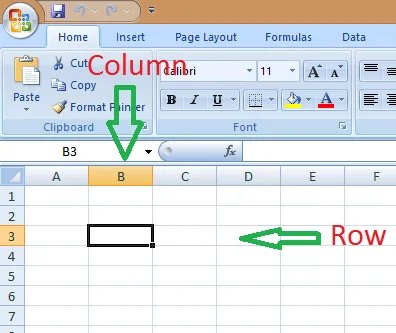
Antes de ver la inserción de la fórmula, es imprescindible saber sobre Riga y Colonna. A los fines de la comprensión, puedo decir que la columna es una combinación de células verticales y la línea es una combinación de células horizontales. Vea la siguiente captura de pantalla. En Excel A, B, C, ... representa columnas y 1,2,3, ... representa las líneas. Seleccioné una celda B3. 'B3' significa columna 'B' y 3a Riga.
En Microsoft 365 Excel:
Tutorial de video:
Para conveniencia de nuestro lector, proporcionamos un video tutorial para el artículo. Si está dispuesto a ver el video tutorial, haga clic en Reproducir. De lo contrario. Salta este video y continúa leyendo.
1. ¿Cómo insertar la fórmula?
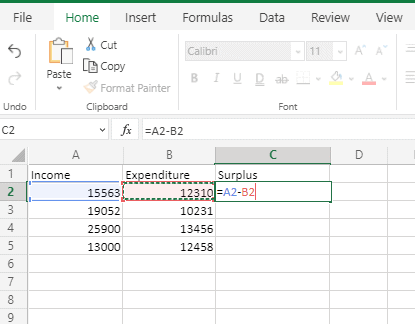
La mayoría de las veces tenemos que usar fórmulas en Excel para cálculos fáciles. Pero aplicar la fórmula en Excel es algo difícil. Primero, veremos cómo insertar una fórmula en Microsoft 365 Excel y cómo aplicarla a todas las líneas o columnas.
Tiempo total: 3 minutos
Paso 1: Abra el documento Microsoft 365 Excel
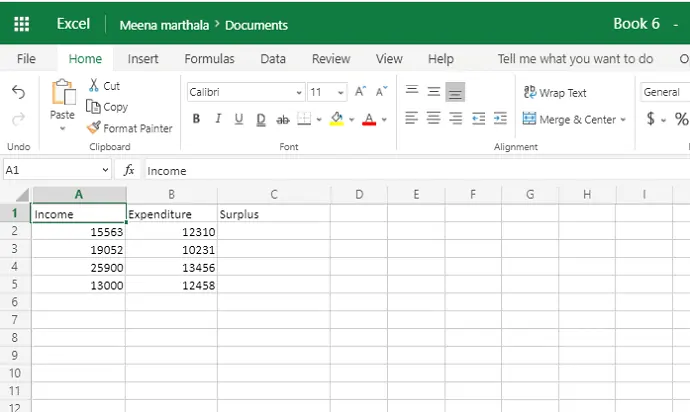
Primero, abra Microsoft 365 Excel. Haga clic y abra el documento donde desea insertar la fórmula.
Aquí tengo datos sobre ingresos y gastos durante 4 meses. Tengo que saber cuánto dinero estoy ahorrando cada mes, lo que significa excedente. Pero el cálculo del excedente para cada mes es tardar mucho tiempo y complejo. Así que aquí quiero usar una fórmula para un fácil cálculo.
Aquí, la fórmula que necesitaba es Exceso = ingreso - gastos que significa C2 = A2-B2.
Paso 2: Coloque el cursor en la celda donde necesita ver el resultado
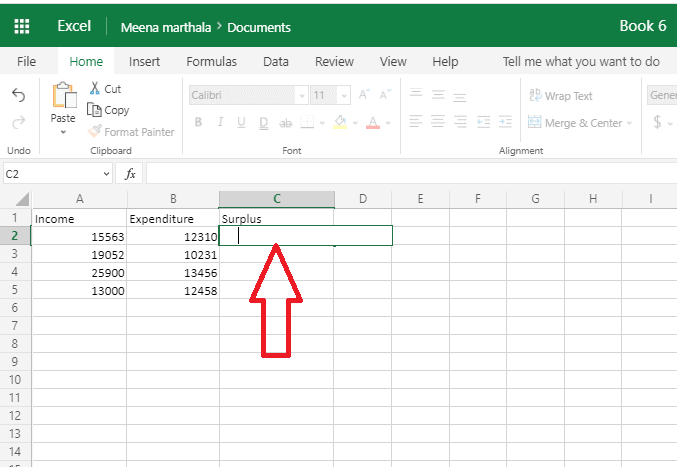
Ahora en ese documento, coloque el cursor donde desea insertar la fórmula para obtener fácilmente los resultados. Una vez que se coloca el cursor, haga clic en el símbolo "igual a (=)" del teclado como se muestra en la siguiente imagen.
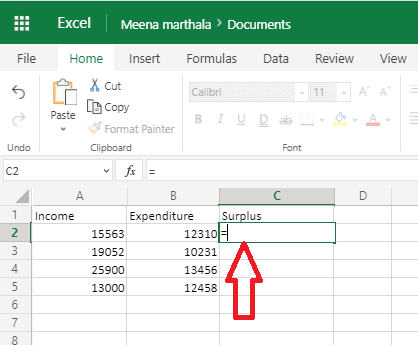
Paso 3: Seleccione Celdas de datos para obtener una fórmula adecuada
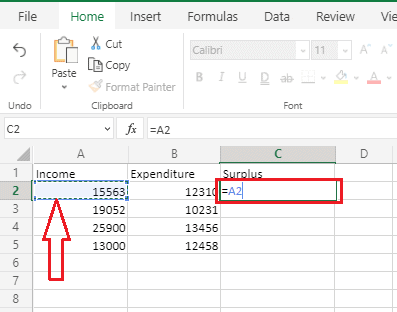
Una vez que haga clic en el símbolo "igual a", seleccione la primera celda de datos que significa A2. De modo que A2 se mostrará en la sección de fórmulas como se muestra en la imagen de arriba. Y luego haga clic en el símbolo menos del teclado.
Ahora seleccione la celda de datos B2, luego se mostrará en la sección de fórmulas. Con esto, la fórmula solicitada aparece en el lugar donde es necesario ver el resultado.
Paso 4: haga clic en Enviar
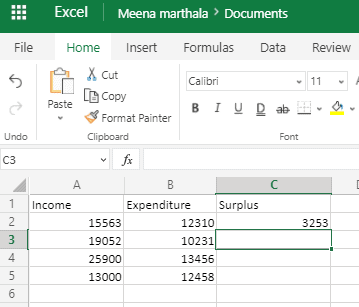
Una vez que se muestra la fórmula solicitada, haga clic en Ingresar Desde el teclado. Entonces el resultado aparecerá en la pantalla.
Este es el procedimiento para la inserción de la fórmula en el documento de Microsoft 365 Excel.
2. ¿Cómo aplicar la fórmula a toda la línea o columna?
En la sección anterior, aplicamos la fórmula solo durante un mes. Ahora tenemos que saber cómo aplicar esa fórmula a toda la línea o columna.
Para aplicar la fórmula a toda la fila o columna, coloque el cursor al primer resultado. Una vez que vea más símbolo (+), arrastra el mouse a los últimos datos. Entonces esa fórmula se aplica a todas las líneas. Y verá sus respectivos resultados para sus datos.
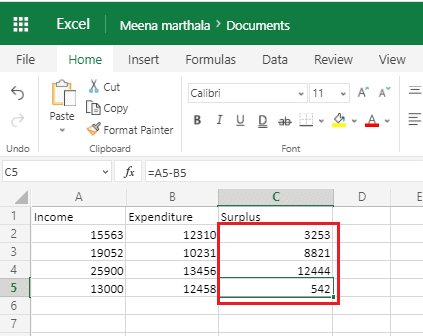
Eso es todo …… .. Este es el procedimiento para aplicar la fórmula y aplicarla a toda la línea o columna en el documento de Microsoft 365 Excel.
En la versión anterior MS Excel:
Nota: No es aconsejable usar la versión anterior de Word. Le recomendamos que compre Microsoft 365 para obtener las mejores características.
Tutorial de video:
Proporcionamos este artículo en forma de un video tutorial para conveniencia de nuestro lector. Si está interesado en leer, puede omitir el video y comenzar a leer.
3. ¿Cómo insertar la fórmula en la versión anterior MS Excel?
Le estoy mostrando cómo insertar una fórmula de sustracción. Tengo la intención de hacer "D2 = B2-C2". Aquí inserté 45 en la celda B2 y 20 en la celda C2. Entraré en la fórmula en D2.
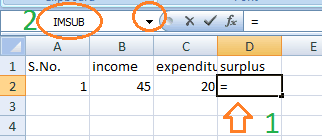
- Regístrese "= 'Use del teclado. Inmediatamente puede ver los símbolos de la función sobre todas las líneas que se muestran como' 2 'en la pantalla de arriba. Puede hacer clic en el signo de la flecha para ver las funciones disponibles. No es necesario no hacer nada con este signo de flecha y el nombre de la función. Lo digo con fines de observación.
- Ahora seleccione la celda B2 usando el mouse. Verá inmediatamente "= B2" en la celda D2 como se muestra en la siguiente captura de pantalla.
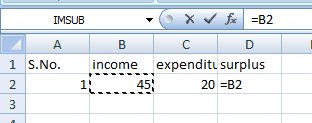
- Firme "-" Usando el teclado (es posible escribir '+' o '-' o '/' o '*' de acuerdo con la operación).
- Seleccione la celda C2. Verá "= B2-C2" en la celda D2 como se muestra en la siguiente captura de pantalla.
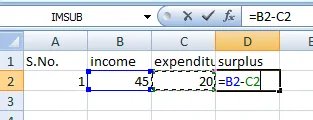
Presione Enviar, verá la respuesta en la celda D2 como se muestra en la siguiente captura de pantalla.
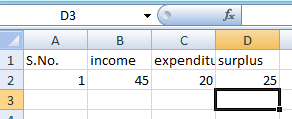
Si cambia el valor en la celda B2 o C2, verá inmediatamente una modificación del valor de la celda D2. Ha insertado la fórmula solo en la celda D2. Si escribe un valor en las celdas B3 y C3, no verá la respuesta en la celda D3 hasta que la fórmula se aplique a toda la columna. Es muy fácil aplicar la fórmula a una columna o fila completa.
4. ¿Cómo aplicar una fórmula a una columna o fila completa?
- Seleccione Cella D2 usando el mouse. Verás una caja negra rectangular negra.
- Coloque la esquina inferior del cursor de la caja rectangular. Verá el símbolo del cursor que cambia en el símbolo "+" que se muestra en la siguiente captura de pantalla.
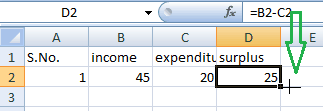
- Mantenga el clic izquierdo del mouse, arrastre el mouse hacia abajo hacia el final de la página. Ahora ha aplicado la fórmula a cada celda de la columna. Es necesario arrastrar a la derecha, para aplicar la fórmula a toda la línea.
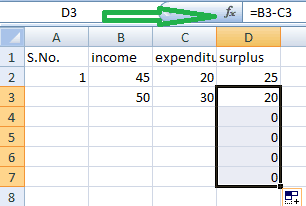
Escriba cualquier valor en las células B3 y C3, verá la respuesta en la celda D3. Si selecciona una celda D3, verá "= B3-C3" cerca de FX. Si selecciona D4, verá "= B4-C4" cerca de FX.
Conclusión:
Creo que ahora ha obtenido detalles completos sobre cómo insertar una fórmula y aplicarla a toda la línea o columna en las versiones de Microsoft 365 y las versiones anteriores. Una vez más, le recomendamos que compre Microsoft 365. Porque le brinda muchas características.
Gracias por leer mi artículo. Si te gusta hacerme favorecer compartiéndolo con tus amigos. Si conoce otros métodos, compártelos en la sección de comentarios. Quieres otras sugerencias, por favor, sigue lo que Facebook Y Gorjeo. Suscríbase a CorreoTotalChannel en YouTube para actualizaciones regulares.
¿Cómo insertar una fórmula en Excel y aplicarla a una columna o línea completa? - Preguntas frecuentes
¿Hay fórmulas integradas en Microsoft Excel?
Sí, hay una serie de fórmulas integradas en Microsoft Excel como AutoSum (suma, AVG, Max, etc.), lógica (E, OR, no, etc.), Financiera (Affrint, DDB, DDB, Duración, etc.) etc.
¿Puedo ver las fórmulas que usé después de obtener el resultado en Microsoft 365 Excel?
Sí, puede ver las fórmulas que usó incluso después de obtener el resultado. Para ver esas fórmulas, vaya a la barra de menú. Haga clic en la pestaña Formle, luego haga clic en Mostrar fórmulas. Entonces puede ver qué fórmulas usó para obtener resultados.
Descubre más contenido