

¿Quieres hacer que tu documento de Word sea más atractivo? Entonces, insertar imágenes hará ese trabajo. ¿Sabe cómo insertar y formatear imágenes en el documento de Word? Aquí, le estoy dando un método fácil para insertar y formatear imágenes en un documento de Word (Microsoft 365 Word y MS Word). En este artículo, le muestro cómo insertar imágenes en Word y cómo formatear las imágenes.
También puede hacer algunos cambios en la imagen y simplemente agregar una imagen. Puedes usar Palabra MS Muy efectivamente si sabes cómo usarlo. Este tutorial es parte de mi tutorial de Word MS.
En el documento de Microsoft 365 Word:
Tutorial de video:
Algunas personas interesadas en ver videos tutoriales en lugar de leer el artículo que lleva más tiempo. Para aquellos que están dispuestos a ver el video tutorial, proporcionamos el siguiente video. Puede entender todo el artículo con este video tutorial.
1. ¿Cómo insertar las imágenes?

Los documentos de las palabras generalmente requieren algunas imágenes para más aclaraciones sobre el contenido que ha insertado. Entonces, para que el documento sea más profesional y detalle, insertaremos imágenes. En esta sección, veremos cómo insertar las imágenes en el documento de Microsoft 365 Word, siga los siguientes pasos.
Tiempo total: 3 minutos
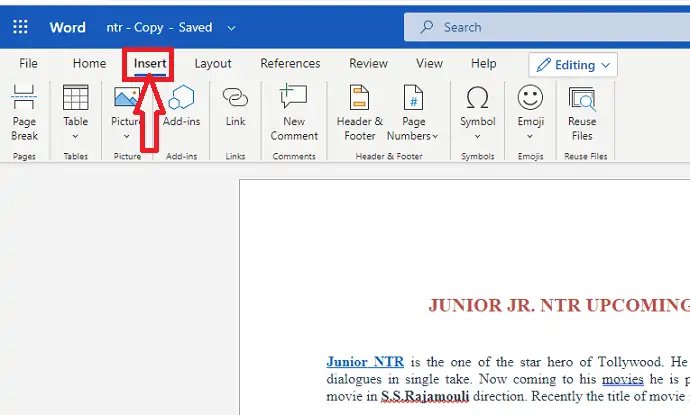
Paso 1: abra el documento y haga clic en Insertar

Lo primero que debe hacer es abrir el documento de Word en Microsoft 365, donde desea insertar las imágenes. Una vez que se abra el documento, verá muchas opciones para la modificación y la visualización de ese documento.
En esa barra de menú de Microsoft 365, verá una lista de opciones como archivos, inicio, inserto, diseño, etc. Haga clic Insertar Opción como se muestra en la siguiente imagen.
Paso 2: haga clic en la imagen
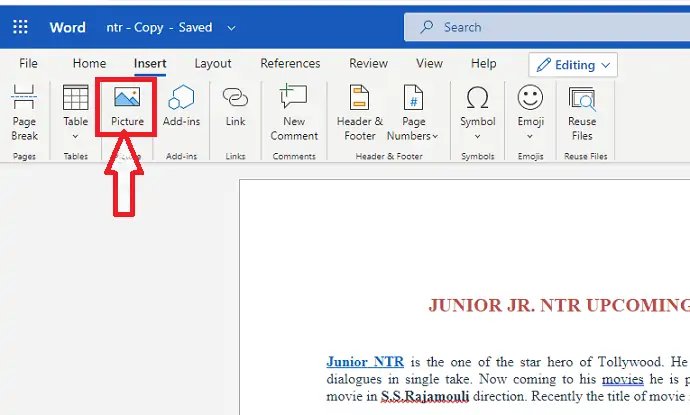
Al hacer clic en el menú Insertar, las opciones en ese menú se mostrarán en la pantalla justo debajo de esa barra de menú. Nuestro requisito es insertar las imágenes, así que haga clic Imagen Opción como se muestra en la imagen de arriba.
Paso 3: seleccione una forma de inserción
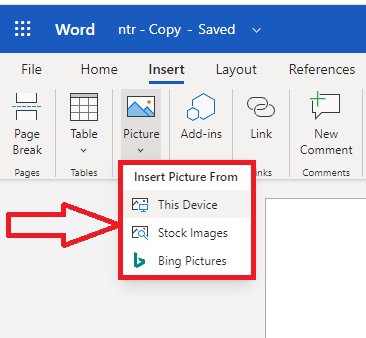
Una vez que haga clic en la opción de imagen, mostrará tres opciones para insertar imágenes. Esos son este dispositivo, imágenes estándar, imágenes de Bing.
Si desea insertar las imágenes almacenadas en su dispositivo, haga clic en la opción "Este dispositivo".
Si desea insertar imágenes desde en línea, haga clic en las imágenes de Stock o en las imágenes de Bing que desea.
Aquí hago clic en las imágenes estándar, por lo que las imágenes de los resultados se muestran a continuación. Seleccione una o más imágenes de estas imágenes y luego haga clic en la opción Insertar colocada en la parte inferior de la pantalla de imágenes estándar.
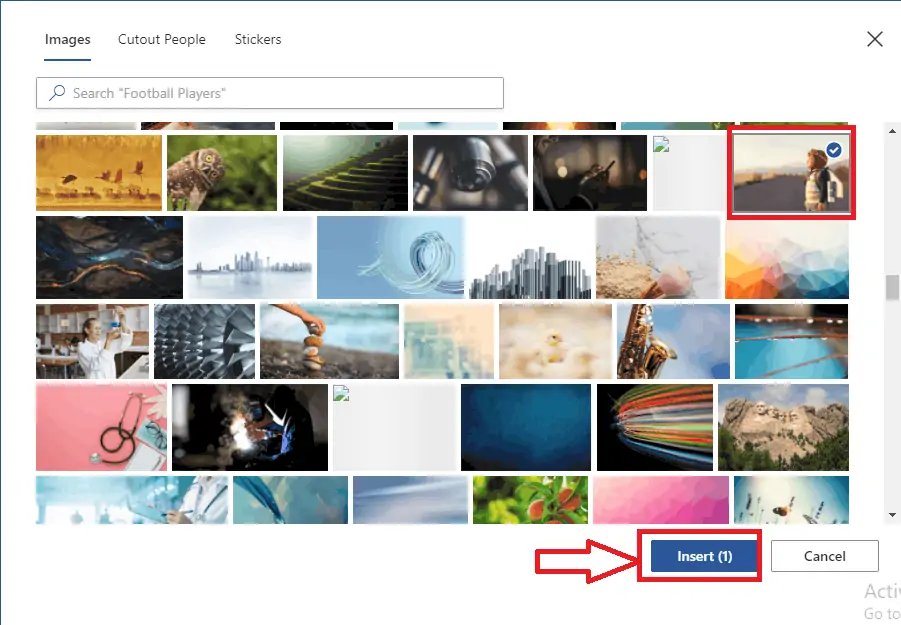
Este es el procedimiento para insertar imágenes en el documento de Microsoft 365 Word.
2. ¿Cómo formatear las imágenes?
En la sección anterior, vimos el procedimiento para insertar imágenes en el documento de Microsoft 365 Word. En esta sección veremos cómo formatear esas imágenes insertadas.
- Abrir el documento
- Tome un doble clic en la foto que desea formatear
- Ahora las opciones de formato se abrirán para esa foto
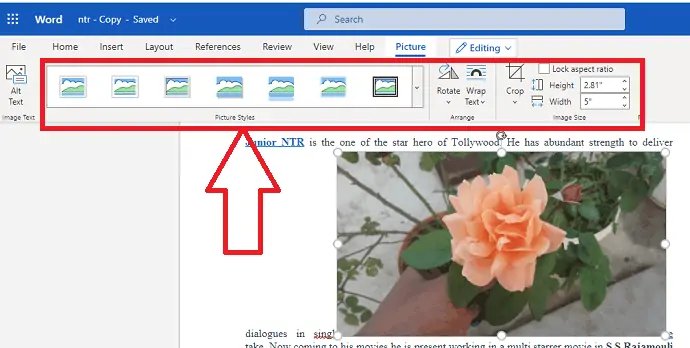
Puede aplicar estilos para la imagen, puede cortarla, rotarla o incluso puede reducir/aumentar las dimensiones cambiando la altura, el ancho. Use esas opciones para el formato de imágenes.
En el documento más antiguo de MS Word:
Nota: No es aconsejable usar la versión anterior de Word. Le recomendamos que compre Microsoft 365 para obtener las mejores características.
3. ¿Cómo insertar las imágenes?
Tutorial de video:
Comprenda todo este artículo solo en 2 minutos con este video tutorial.
Puede insertar imágenes en Word siguiendo dos métodos.
I). Uso de la opción Instat:
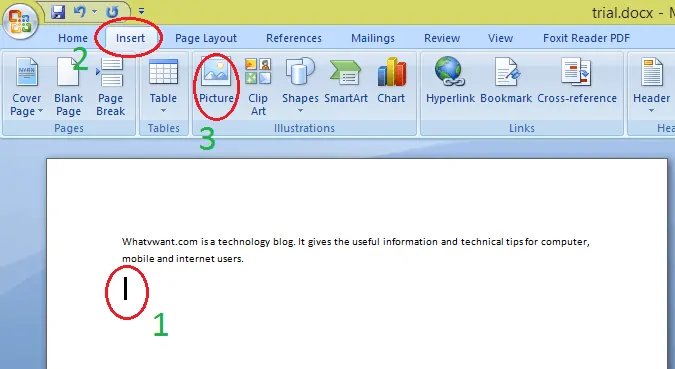
- Coloque el cursor donde desee insertar la imagen.
- Haga clic en "Insertar" en el menú superior.
- Haga clic en "Imagen". Verá una ventana desde donde puede explorar las carpetas de su computadora.
Seleccione la imagen. Verá una imagen seleccionada en el documento Word.
Ii). Uso de copia, método en pasta
- Abra la carpeta donde se almacena su imagen.
- Copie la imagen con Ctrl+C o cualquier otro método (haga clic en el botón derecho y luego copie la opción)
- Abrir documento de Word.
- Coloque el cursor donde desee insertar la imagen. Pegue la imagen usando Ctrl + V o cualquier otro método.
Ahora ha insertado la imagen. El documento de la palabra será como la figura a continuación.

Puede hacer cambios en esta imagen. Ahora discutimos cómo formatear las imágenes en Word.
4. ¿Cómo formatear las imágenes?
- Seleccionar imagen.
- Haga clic en "Formato" en el menú superior. Ahora puede ver todas las opciones disponibles para cambiar la imagen.
- En el medio, verá las opciones de "estilos de imágenes". Coloque el cursor en cualquier estilo, verá un cambio en la foto.
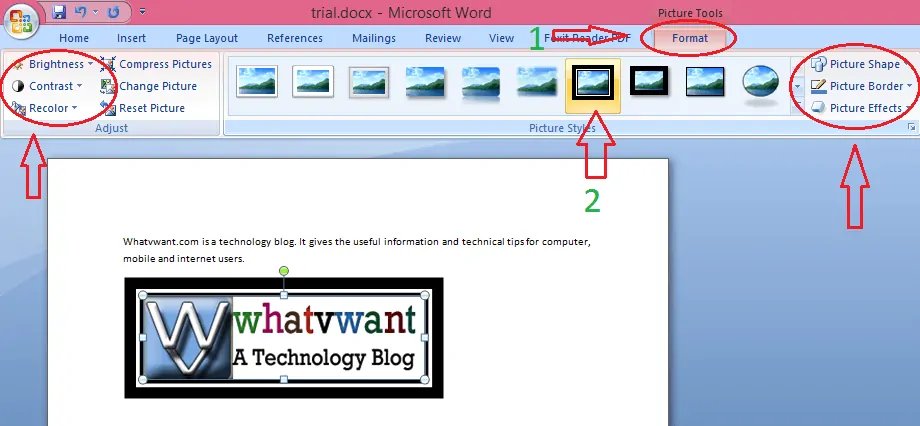
- Lado izquierdo verá las opciones para cambiar el brillo, el contraste y recargar el color. Haga clic en cualquier opción para cambiar la propiedad.
- En el lado derecho verá las opciones para cambiar la forma de la imagen, el borde de la imagen. Haga clic en cualquier opción para cambiar la propiedad.
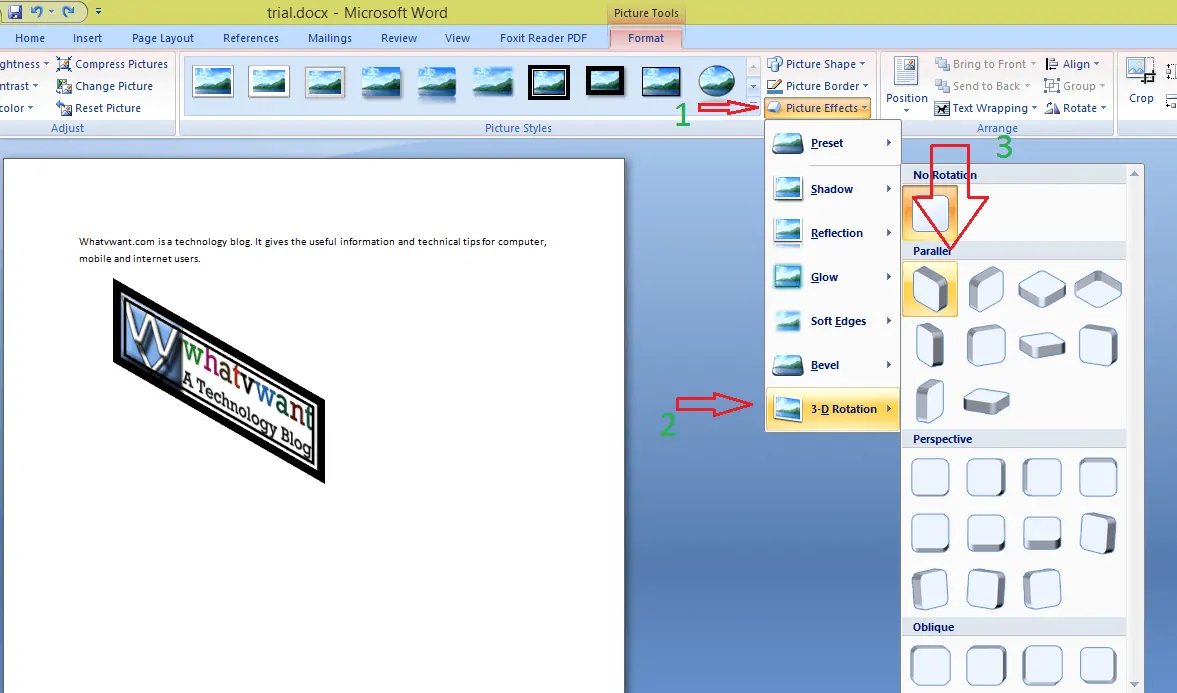
- Puede aplicar efectos como 3D, sombra, reflexión, sangrado o brillo ingresando la opción "Efectos". Por ejemplo, le mostraré cómo aplicar el efecto 3D.
¿Cómo aplicar efectos 3D a las imágenes de palabras?
- Haga clic en "Efectos de la imagen". Verá posibles opciones que muestran que en la siguiente captura de pantalla.
- Vaya a "Rotación 3-D". Verá todos los modelos 3D posibles.
- Coloque el cursor en cualquier modelo, verá un cambio en el efecto de la imagen.
Conclusión:
Espero que les guste este tutorial sobre cómo insertar y formatear las imágenes en el documento de Microsoft 365 Word y la versión anterior MS Word. Una vez más, le recomendamos que compre Microsoft 365. Porque le brinda muchas características.
Si te gusta, déjame favorecerlo compartiendo con tus amigos y sigue Whatvwant Facebook Y Gorjeo Para sugerencias adicionales. Suscríbase a CorreoTotalChannel en YouTube para actualizaciones regulares.
¿Cómo insertar y formatear imágenes en el documento de Microsoft 365 Word y MS Word?- Preguntas frecuentes
¿Puedo insertar varias imágenes a la vez en el documento de Word?
Sí, puede insertar varias imágenes a la vez. Al seleccionar imágenes para inserción, seleccione varias imágenes en lugar de una sola imagen.
¿Puedo insertar imágenes directamente desde mi navegador web?
Sí, puede insertar las imágenes del navegador web en el documento Word.
¿Puedo reemplazar la imagen de un lugar a otro en el documento?
Sí, puede reemplazar la imagen de un lugar a otro usando opciones de corte y pegar. Coloque el cursor en la imagen, haga un clic derecho y haga clic en la opción de corte de las opciones disponibles o presione CTRL+X. Ahora coloque el cursor en un lugar donde desee reemplazar y haga clic en Pegar o presione CTRL+V.
Descubre más contenido