

Desea cambiar la configuración de zoom de Google Chrome Predefinite. Desea conocer los atajos para agrandar y agrandar Chrome. La configuración de zoom predefinida de Google Chrome se puede configurar fácilmente.
¿Por qué debería cambiar la configuración de zoom de Google Chrome Predefinite?
Puede navegar por Internet en diferentes dispositivos. Cada dispositivo tiene un tamaño diferente. Si usa una computadora más grande, puede ver letras e imágenes pequeñas en el navegador. En este caso, deberá aumentar el tamaño de la página web. Cuando abre cualquier página web en pantallas más pequeñas, es necesario ajustar el tamaño del personaje en función del tamaño de la pantalla.
¿Cómo ampliar y ampliar una página web?
Tutorial de video:
Proporcionamos este artículo en formato de video para conveniencia de nuestro lector. Si está interesado en leer, salte el video y comience a leer.
Hay dos métodos para usar el zoom y el zoom en Google Chrome.
Método 1:
- Solo sostienes hacia abajo el Control Botón y presione + para aumentar el nivel de zoom.
- Sostener Control botón y presione - Para reducir el nivel de zoom.
Método 2:
Abra cualquier página web. Vaya a tres líneas horizontales en la esquina superior derecha. Verás el Zoom opción. Simplemente haga clic: para reducir el nivel de zoom o haga clic en + para aumentar el nivel de zoom.
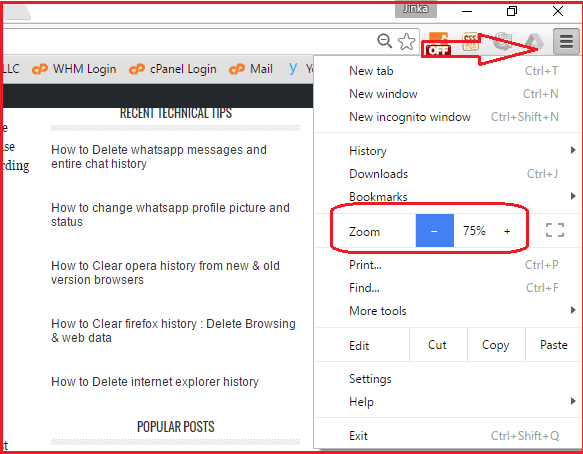
Puede ampliar y ampliar el uso de los dos métodos anteriores. Pero el cambio se aplica solo a una página en particular. Cuando abre otra página web, puede ver esa página con el nivel de zoom predefinido. Cuando desee abrir sus páginas web adicionales con un nivel de zoom modificado, debe cambiar la configuración de zoom predeterminada.
Cómo cambiar la configuración de zoom Google Chrome predeterminado?
Abra Google Chrome. Vaya al símbolo de tres líneas horizontales en la esquina superior derecha. Ir a la configuración. Verá la pantalla de configuración en otra tarjeta. Desplácese hacia abajo y haga clic en Mostrar configuraciones avanzadas en el centro de abajo. Desplácese hacia abajo y vaya a Contenido web sección. Verá las opciones para cambiar Tamaño del personaje Y Nivel de zoom muestra que en la siguiente captura de pantalla.
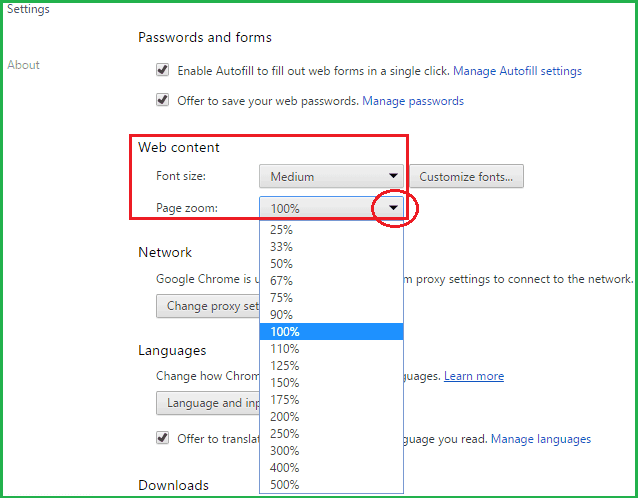
Haga clic en la marca de la flecha hacia abajo cerca de la página Zoom. Seleccione el porcentaje solicitado. También puede cambiar el tamaño del personaje en más pequeño o mediano o más grande. Ahora puede abrir cualquier página web con el nivel de zoom requerido. También puedes consultar Google Chrome Tema de apoyo Para más detalles.
Es posible que haya sabido cambiar la configuración predeterminada de Google Chrome Zoom.
Si te gusta este artículo, compártelo con tus amigos. Sigue Whatvwant Facebook Y Gorjeo Para sugerencias adicionales. Suscríbase a CorreoTotalChannel en YouTube para actualizaciones regulares.
Descubre más contenido