


Quiero ¿Cambiar la contraseña de Mac? Puede cambiarlo con simples pasos. Una contraseña es una combinación de alfabetos, números y caracteres especiales. Se utiliza para el propósito de la autenticación que demuestra identidad para obtener acceso a un recurso específico. Si la contraseña es más fácil, será más fácil para un atacante. Por lo tanto, la contraseña debe ser muy fuerte con diferentes combinaciones de caracteres alfanuméricos y especiales, y esto debería ser más difícil de adivinar o piratear por alguien.
La contraseña para cualquier sistema debe mantenerse segura. Esto no debe compartirse con nadie, escribir en cualquier lugar y debe ser confidencial. Debe mantenerse como un secreto para evitar el acceso no autorizado. También puede leer 2 mejores formas de proteger las contraseñas.
¿Por qué modificar o actualizar la contraseña?
La contraseña para OS X es mucho más importante ya que Mac OS X es un sistema operativo más seguro. Debe actualizarse/modificarse de acuerdo con la frecuencia para hacerlo más seguro y más coherente. Mac OS X requiere la contraseña en los siguientes escenarios.
- En el momento de la instalación de un nuevo software.
- Mientras elimina archivos importantes.
- Actualización de configuraciones, etc.
Por lo tanto, es muy importante mantener la contraseña segura y actualizada regularmente.
RELACIONADO: Cómo cambiar el tiempo, la fecha y la zona horaria en Mac
Cómo cambiar la contraseña de Mac
Siga los siguientes pasos para cambiar la contraseña de Mac de una manera más simple y eficiente.
1). Haga clic en el menú Apple (icono de Apple) en la barra de menú en la parte superior y seleccione las preferencias del sistema.
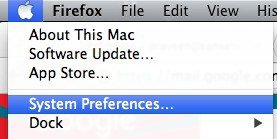
2). Así que haga clic en el icono de usuarios y grupos que estarán en la categoría del sistema.

3). Por defecto, se seleccionará "usuario actual" una vez que la sección esté abierta.
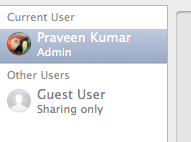
4). Puede elegir la cuenta de la barra lateral para la cual se olvidó la contraseña.
5). Luego seleccione el botón "Editar contraseña" en la sección Usuarios y grupos.
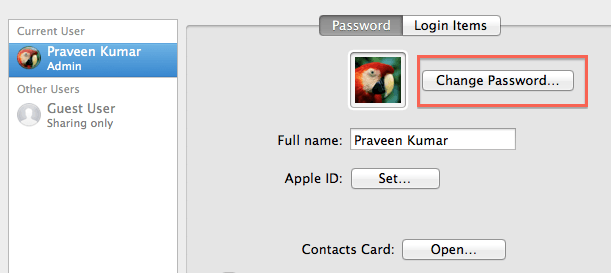
6). Aquí puede ver las opciones para insertar la contraseña anterior, la nueva contraseña, los detalles de la sugerencia de la contraseña.
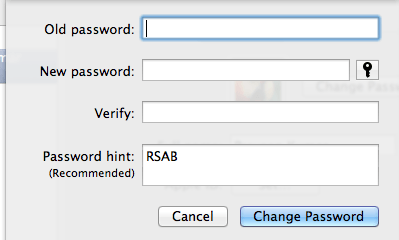
7). Ingrese la contraseña anterior en el campo de contraseña anterior.
8). Ingrese la nueva contraseña que desea modificar en el campo nuevo de contraseña.
9). Puede ver el icono de bloque después del nuevo campo de contraseña. Se puede llamar "Asistente de contraseña" que ayudará a proporcionar sugerencias/sugerencias para modificar la contraseña.
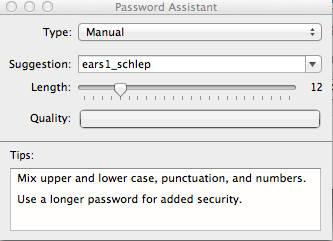
10). En la sección TIPS, puede ver las sugerencias para la contraseña que se utilizará durante la modificación.
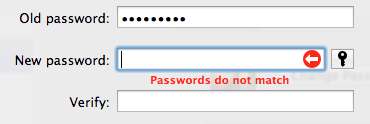
11). Las contraseñas ingresadas en el campo de la nueva contraseña y verifican que el campo corresponda a los cambios. De lo contrario, se recibirá un aviso de error.
12). Ingrese todos los campos y haga clic en el botón "Editar contraseña".
13). La contraseña ha sido modificada y puede usar una nueva contraseña en el siguiente acceso.
Ahora la contraseña ha sido modificada para la cuenta seleccionada. Puede acceder ahora usando el modificado.
Espero que tenga una solución sobre cómo cambiar la contraseña de Mac y por qué es importante hacerlo. Si se siente bien, por favor compártelo, síganos en las redes sociales, por favor nos gusta Facebook O Gorjeo. Suscríbase a CorreoTotalChannel en YouTube para actualizaciones regulares.
Descubre más contenido