

Quiero Monitorear el uso de la red? No necesita instalar ningún otro software porque Windows 10 y Windows 8 tienen un Monitor de uso de la red Opción integrada. Le mostraremos cómo usar esta opción.
Desea verificar el uso de Internet. Esto significa que puede tener bases de datos limitadas. Los artículos a continuación lo ayudarán a guardar el uso de datos y monitorear el uso de Internet.
Cómo monitorear el uso de la red en Windows 10 o siguiente
Tutorial de video: cómo monitorear el consumo de datos en Windows 10
- Pasaje-1: Haga clic en el "Windows Key" En el teclado para iniciar el menú de inicio. En ese menú, encontrará el icono de configuración. Si no lo ha encontrado, use la barra de búsqueda para encontrar. Luego, haga clic en él para abrir las ventanas de configuración.
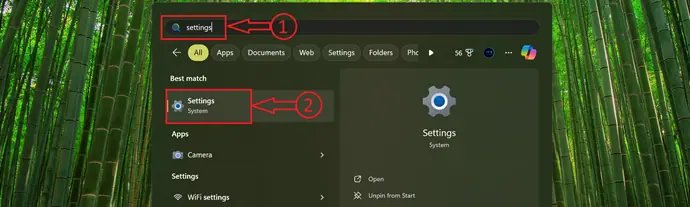
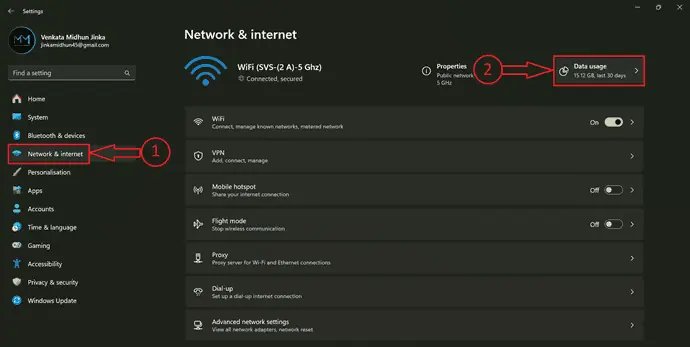
- Paso 2: Elija el "Red e Internet" Opción desde la barra de menú a la izquierda. Luego vea las diversas opciones como se muestra en la captura de pantalla. Hacer clic "Uso de datos" opción.
- Paso 3: Luego vea la lista de aplicaciones junto con el uso de datos. Puede ajustar la duración del tiempo usando el "Filtro de" opción.
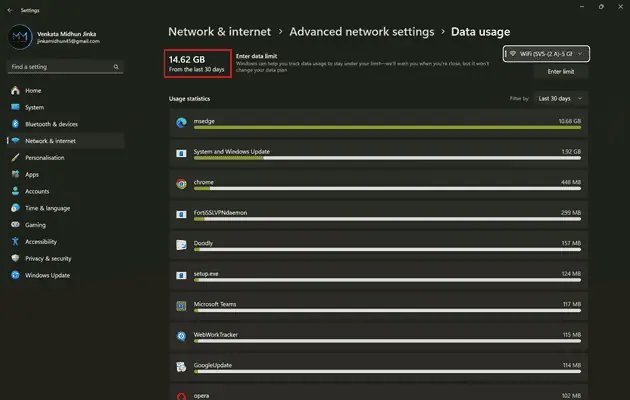
Así es como es posible monitorear fácilmente el uso de la red en la última versión del sistema operativo Windows.
¿Cómo verificar el uso de datos en Windows 10?
- Tipo Uso de datos En la investigación de Cortana. Seleccione el Descripción general del uso de datos opción. Verá el uso de datos.
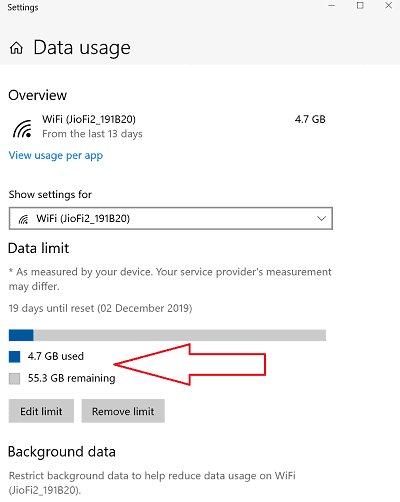
- Puede seleccionar el "Limitar la modificación" Opción para cambiar el límite de datos.
- Puede seleccionar el "Eliminar el límite" Opción para desactivar la opción de conexión medida.
¿Cómo usar la opción Monitor de uso de la red en Windows 8?
- Pasaje-1: Conecte su PC a Internet y haga clic en "Neto" Símbolo en la esquina inferior derecha.

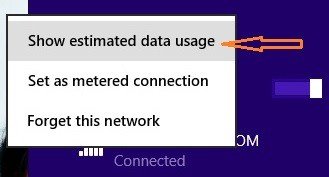
- Paso 2: Haga clic con el botón derecho del mouse en el nombre de su red y haga clic en "Muestra el uso de datos estimados" se muestra en la siguiente captura de pantalla. Ahora puede ver el uso de los datos estimados desde la fecha anterior.
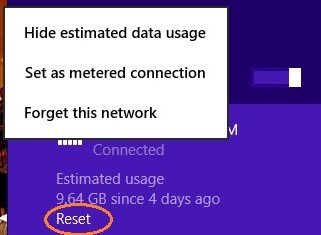
- Paso 3: Si desea verificar el uso de datos de ahora en adelante, haga clic en "Reiniciar" Opción como se muestra en la siguiente captura de pantalla. Comience a contar los datos ahora. Mejor hacer clic "Reiniciar" En la fecha en que comienza el ciclo de facturación de su ISP. Para que pueda ver exactamente cuántos datos está utilizando en función de su ciclo de facturación de ISP.
Hay un Aplicación de uso de datos para Windows 8. También puede usar esta aplicación para monitorear el uso de datos. Cuando tiene una opción simple, ¿por qué deberíamos usar la aplicación innecesariamente? Es mejor usar Windows 8 Monitor de uso de la red opción.
Cómo reducir el uso de datos para guardar el ancho de banda de Internet
Tutorial de video
Proporcionamos este artículo en forma de un video tutorial para conveniencia de nuestro lector. Si está interesado en leer, salte el video por ahora y mírelo después de completar la lectura de este artículo.
1. Reduce la calidad de la transmisión
Si está utilizando plataformas de transmisión en línea como YouTube, Amazon Prime, Netflix, etc., debe seguir este truco para guardar su Internet. Vaya a la opción de calidad en la plataforma de transmisión y póngala en la calidad lo menos posible que se sienta mejor.
2. Use la conexión con cable
Si tiene opciones como WiFi y Ethernet con cable para Internet, elija la opción Ethernet. Esto le dará Internet interrumpido minimizando las pérdidas de Internet que ocurren en la conectividad inalámbrica.
3. Limite las aplicaciones básicas
La mayor parte de la aplicación se ejecuta en segundo plano para el trabajo regular de computadora o computadora portátil. Entre estos, algunas aplicaciones y procesos no son realmente necesarios, pero usan mucho internet. Por lo tanto, filtre esas aplicaciones/procesos no deseados y finalice su tarea para interrumpir el uso de Internet.
4. Establecer bases de datos
Por lo general, el uso de varios Internet de la aplicación hasta la aplicación. Si cree que cualquier aplicación está utilizando más uso de Internet de lo normal, limita el consumo de datos de esa aplicación particular para reducir el ancho de banda de Internet.
5. EE. UU. Google Chrome
Google Chrome funciona más rápido que Internet Explorer. Por defecto, Google Chrome comprime los datos. Puedes verlo fácilmente. Abra cualquier sitio web con Google Chrome y con Internet Explorer. Puede ver fácilmente la diferencia en claridad. Google Chrome abre un sitio web con menos claridad que IE.
6. Cambie la configuración de Google Chrome
Sin duda Google Chrome aumenta la velocidad de la conexión a Internet. También puede leer cómo acelerar Google Chrome.
Si tiene un plan de datos limitado o si conecta su PC al teléfono inteligente. Entonces tienes que Reducir el uso de datos. Debajo de la configuración ayudará a guardar el uso de datos.
- Configuración-> Configuración avanzada-> Privacy-> Configuración de contenido-> Compruebe "No muestre imágenes"
- Configuración-> Configuración avanzada-> privacidad-> Configuración de contenido-> complementos-> verificar "Haga clic para reproducir"
- Configuración-> Configuración avanzada-> Privacy-> Configuración de contenido-> PopUp-> Compruebe "No permita que ningún sitio muestre emergente".
La primera configuración deja de mostrar imágenes. Por lo general, las imágenes requieren mucho ancho de banda en comparación con el texto. Si no puede entender el contenido sin imágenes, es mejor no usar la primera configuración.
La segunda configuración interrumpe la reproducción automática de video y flash. Cuando haces clic, solo ellos jugarán. Esta configuración es imprescindible Reducir el uso de datos.
La tercera configuración es también para guardar el uso del ancho de banda.
7. Uso de la conexión medida de Windows 8 o 10
Si tiene versiones de Windows 8 o posteriores, tiene más opciones adicionales para reducir el uso del ancho de banda.
¿Cómo se mide la opción de conexión con el sistema operativo Windows 8 o luego reduce el uso de datos?
- Esta opción interrumpe las actualizaciones automáticas de Windows.
- Deja de actualizar los controladores.
- Las aplicaciones no se actualizarán.
- Inicie los mosaicos de pantalla interrumpirán la actualización.
- Esta opción interrumpe la sincronización.
¿Cómo guardar los datos en Windows 8 con una conexión medida?
- Conecte su PC a Internet. Puede conectarse con LAN, Wi-Fi o Thering Mobile.
- Haga clic en el símbolo de red en la barra de actividades en la parte inferior derecha.
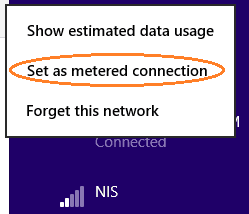
- Puede ver la red conectada. Haga clic en el botón derecho del mouse en el "Nombre de la red".
- Verá tres opciones que se muestran en la captura de pantalla.
- Hacer clic "Establecer como una conexión medida". Ahora guarde muchos datos con esta red. En cualquier momento, puede cambiar esta opción en una opción normal.
- Verás "Establecer como una conexión no metálica" Al hacer clic con el botón derecho del mouse en el nombre de la red.
- Como dije, con una conexión de medición, por defecto, Windows interrumpe las actualizaciones automáticas y la sincronización. Si lo desea, puede cambiar esas configuraciones de conexión medidas.
- Vaya a la pantalla inicial. Tipo "Configuración de PC". Haga clic en la configuración de la PC.
- Si ves "Dispositivos". Haga clic en él, haga clic "PC y dispositivos" En el menú a la izquierda.
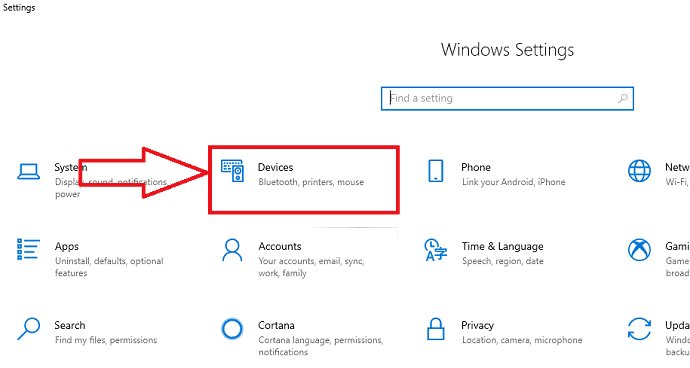
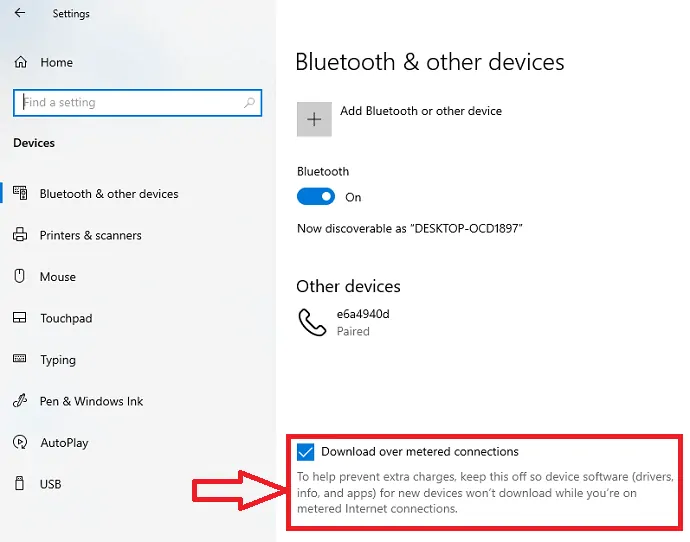
- Ahora haga clic en "Dispositivos" en el menú a la izquierda. Aquí verás "Descargue la conexión personalizada de medición". Si lo desea, puede configurarlo. Es mejor mantenerlo fuera para guardar los datos.
Espero que este tutorial te haya ayudado a saber "Cómo monitorear el uso de la red en Windows 11 o posteriormente". Si quiere decir algo, háganos saber a través de las secciones de los comentarios. Si le gusta este artículo, compártelo y siga Whatvwant Facebook, GorjeoY YouTube Para más sugerencias técnicas.
Cómo monitorear el uso de la red en Windows 11 o siguiente - Preguntas frecuentes
¿Cómo verificar el uso de datos en Windows 10?
Escriba el uso de datos en las búsquedas de Cortana y seleccione Descripción general sobre el uso de datos para ver el uso de datos. Para verificar el uso de datos, primero debe habilitar los datos para limitar.
¿Cómo cambiar el límite de datos en Windows 10?
Escriba el uso de datos en la investigación de Cortana. Seleccione la descripción general del uso de datos. Seleccione la opción Límite Editar para cambiar el límite de datos.
¿Cómo desactivar la opción de conexión medida?
Simplemente elimine la opción Límite de datos, la conexión medida se desactivará automáticamente.
¿Cómo eliminar el límite de datos?
Escriba el uso de datos en la investigación de Cortana y seleccione Descripción general sobre el uso de datos. Seleccione el límite para eliminar los datos en la parte inferior para eliminar el límite de datos.
Descubre más contenido