

Puede Obtener notificaciones de Facebook en el escritorio PC o Mac siguiendo los simples pasos a continuación. En cualquier momento puede deshabilitarlos. Las notificaciones juegan un papel clave en esta generación rápida y la vida.
A veces no puede participar en la mayoría de las tareas en su intenso programa. Entonces, aquí las notificaciones nos ayudan a prestar atención inmediata a la actividad/trabajo en función de la notificación recibida. En esta guía, aprenderá cómo habilitar o deshabilitar las notificaciones de escritorio de Facebook.
- ¿Para qué sirven las notificaciones de escritorio de Facebook?
- ¿Cómo obtener notificaciones de Facebook en Windows?
- Cómo verificar las notificaciones de Facebook
- Cómo obtener notificaciones de escritorio de Facebook en Mac
- Cómo deshabilitar las notificaciones de Facebook:
- Obtener notificaciones de Facebook en el escritorio - Preguntas frecuentes
¿Para qué sirven las notificaciones de escritorio de Facebook?
Es importante para todos hacer que nuestras bases diarias sean más rápidas y competentes y la variante de tiempo juega muy importante para pasar los marcos del tiempo para cada categoría. Por lo tanto, las notificaciones juegan un papel clave aquí, ya que cuando recibimos la notificación del E -Mail recibido, luego de acuerdo con su importancia y el tema que puede ir a verificar y proporcionar su atención inmediata. Si las notificaciones te hacen sentir que no es importante y puedes deshabilitarlas por el tiempo que quieras.
¿Cómo obtener notificaciones de Facebook en Windows?
Tutorial de video
Proporcionamos este artículo en forma de video tutorial para la conveniencia de nuestro lector. Si está interesado en leer, puede omitir el video y comenzar a leer.
1. Uso de Chrome
A continuación se presentan los simples pasos para habilitar las notificaciones de escritorio de Facebook:
1. Comienza Google Chrome. Haga clic en el botón de tres puntos en la esquina superior derecha.
2. Haga clic en "Configuración".
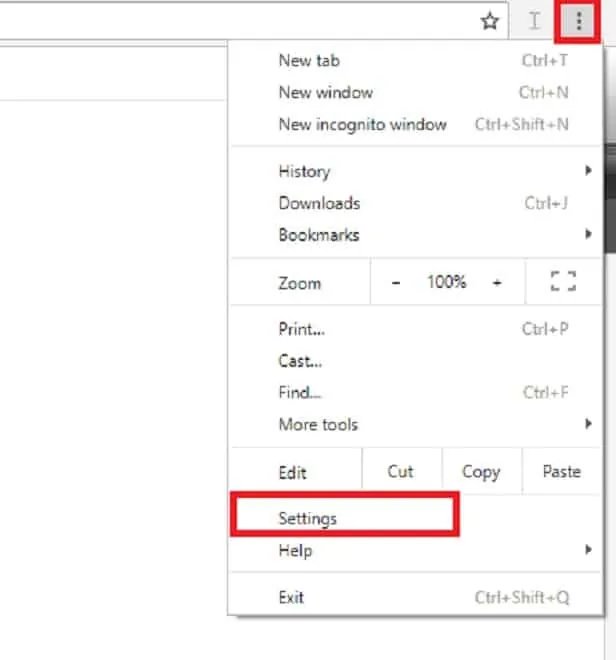
3). Se mostrará la página Configuración de Chrome y haga clic en Mostrar configuración avanzada.
4). Seleccione "Configuración de contenido" en la categoría de privacidad.
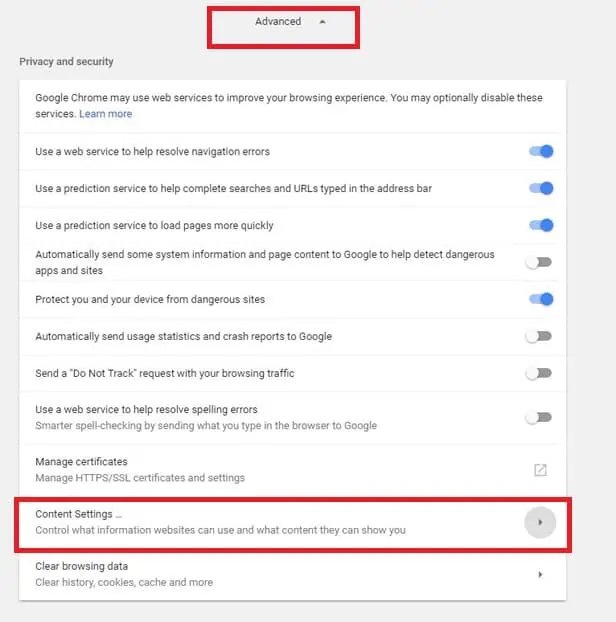
5). En la página de configuración de contenido, haga clic en el botón "Administrar excepciones".
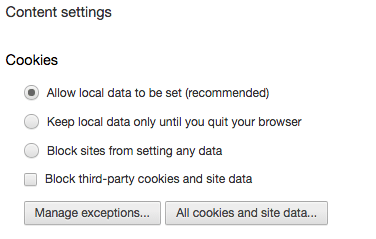
6). Se abrirá la ventana de las cookies y los datos del sitio.
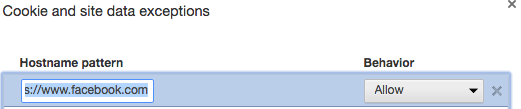
7). Ahora seleccione 'para el cual habilitar/deshabilitar las notificaciones que se recibirán.

8). Se puede seleccionar cualquier sitio web específico y elegir una opción para habilitar/deshabilitar notificaciones.
9). Si elegimos la opción que permite las opciones de caída, las notificaciones llegarán a usted.
10). Si elegimos el bloqueo de las opciones de las opciones de caída, las notificaciones se bloquearán.
11). Si se elige la opción "Borrar en salida", se eliminará toda la configuración después de la salida del sitio web.
2. Usando Mozilla Firefox:
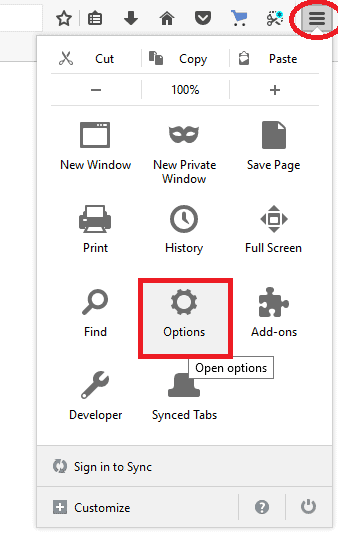
1. Lancia Firefox. Haga clic en un icono o hamburguesas de tres líneas en la esquina superior derecha y toque el botón "Opciones".
2. Haga clic en "Contenido".
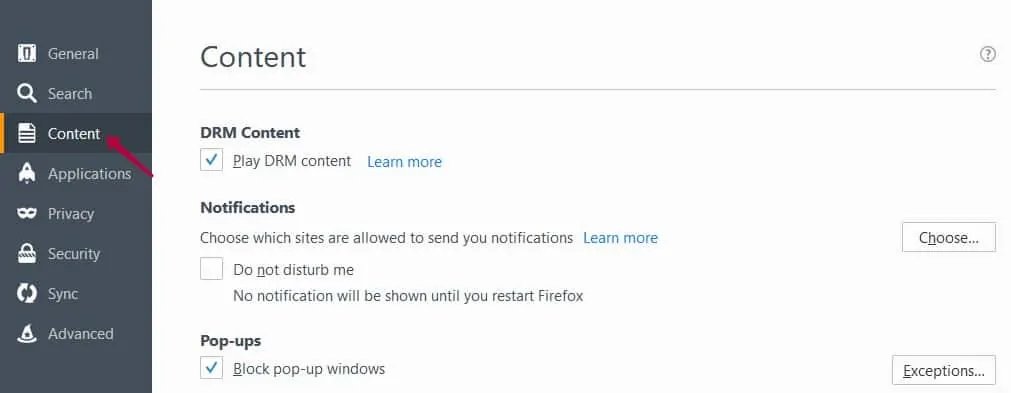
3. Para habilitar notificaciones, elimine la marca de verificación en la casilla "No molestar". Por lo tanto, las notificaciones de los sitios web aparecerán a las que se da la autorización.
Leer también: 3 formas de encontrar y eliminar archivos duplicados en Windows
3. Cómo habilitar las notificaciones de Facebook sobre el trabajo:
1. Inicie el navegador funciona y haga clic en el menú> Configuración.
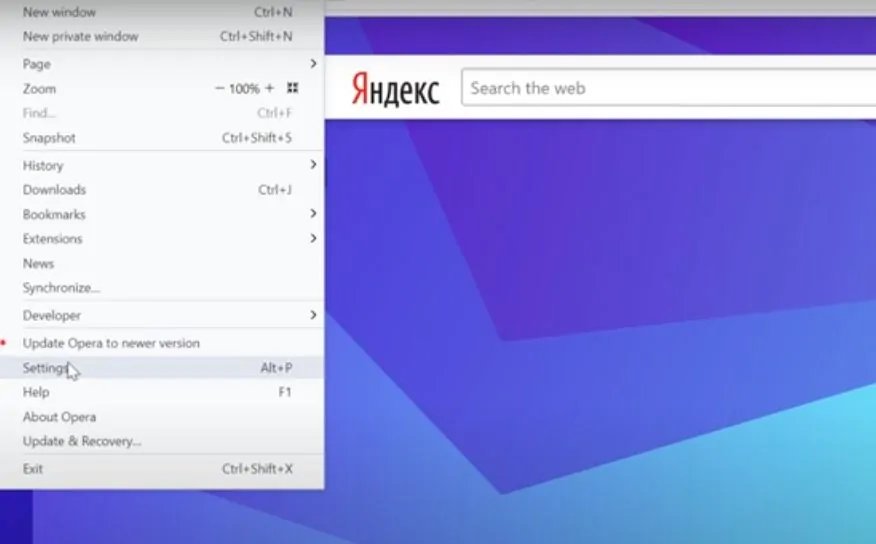
2. Haga clic en "Sitios web" y desplácese hacia abajo a la sección "Notificaciones".
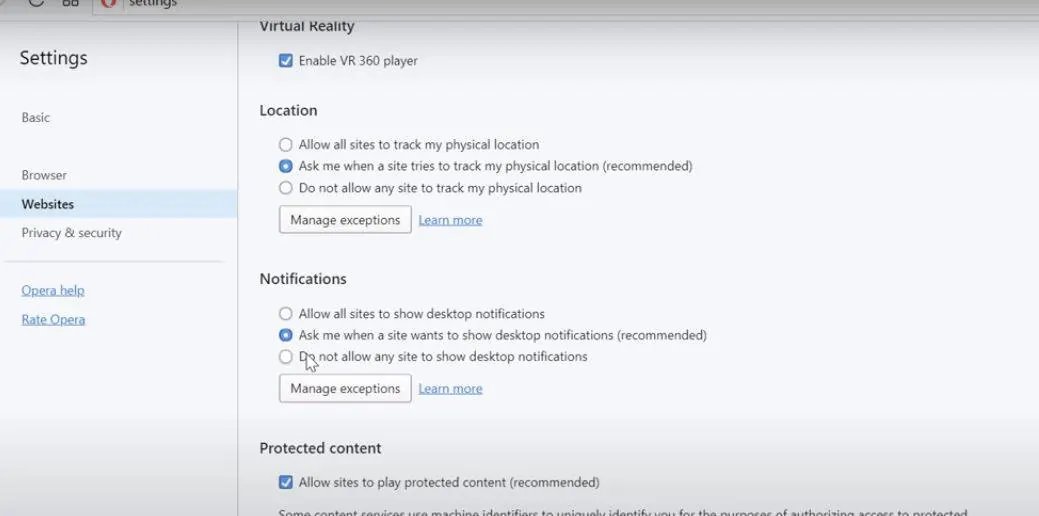
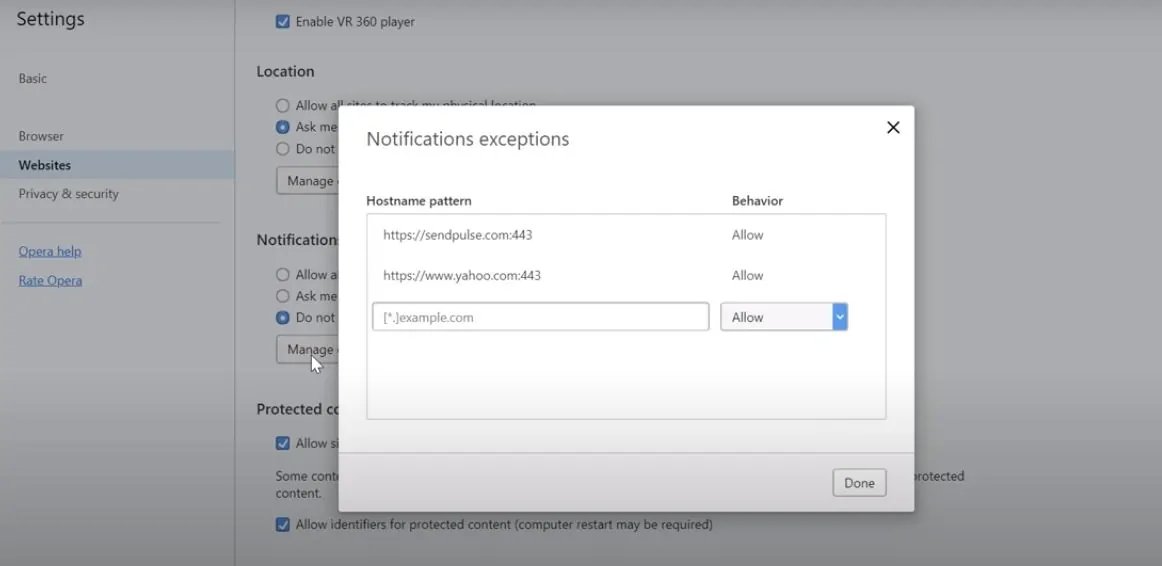
3. Para habilitar las notificaciones de un sitio web en particular (Facebook), haga clic en "Administrar excepciones". Una ventana emergente muestra una lista de sitios web donde puede cambiar el estado/comportamiento como "para permitir".
Cómo verificar las notificaciones de Facebook
Puede consultar las notificaciones de escritorio desde Facebook.
- Abierto Facebook. Inicie sesión con sus credenciales.
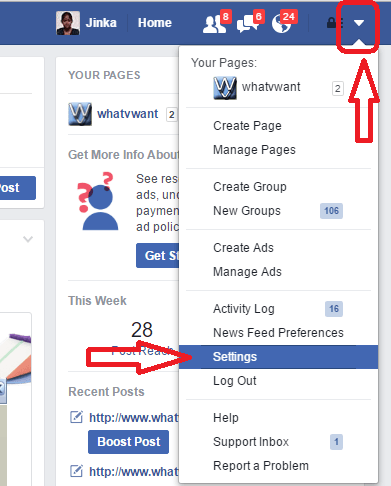
- Haga clic en el símbolo de la flecha hacia abajo en la barra de menú en la parte superior derecha. Seleccionar Ajustes.
Hacer clic Notificaciones en el menú a la izquierda. Hacer clic Escritorio y móvil.
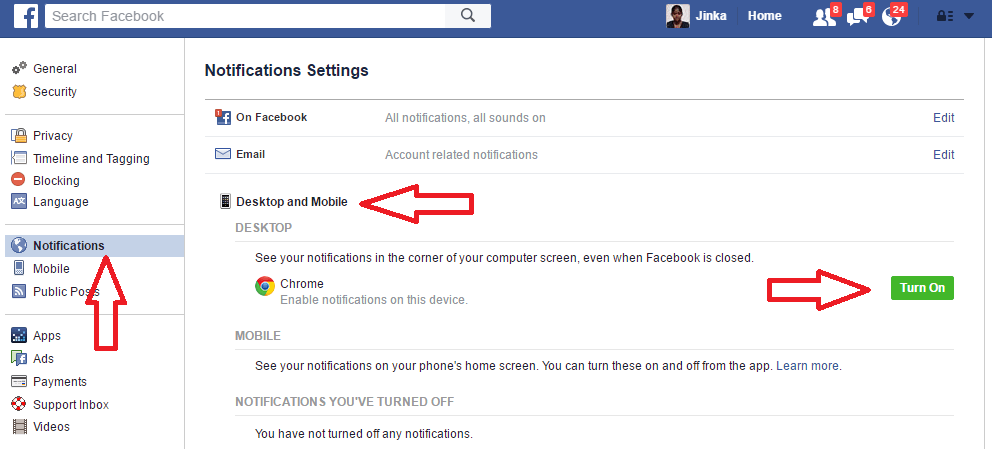
Aquí puede activar o desactivar las notificaciones de escritorio haciendo clic en el botón.
Cómo obtener notificaciones de escritorio de Facebook en Mac
A menos que haya una aplicación oficial de Facebook o al menos MacOS Messenger, es una excelente alternativa para recibir notificaciones de Facebook en Mac.
1. Active las notificaciones de Facebook en Google Chrome:
Google Chrome es quizás uno de los navegadores de Internet más utilizados en PC y Mac Máquinas.
Este navegador de Internet Chrome ayudará a brindar su apoyo para obtener o recibir notificaciones sobre MacOS.
A continuación se presentan los simples pasos para recibir notificaciones:
- Primero, abra el navegador Google Chrome.
- Abra Facebook (facebook.com), auténtico con el usuario y la contraseña.
- Abra las "Preferencias del sistema" y luego seleccione la opción "Notificaciones de correo electrónico".
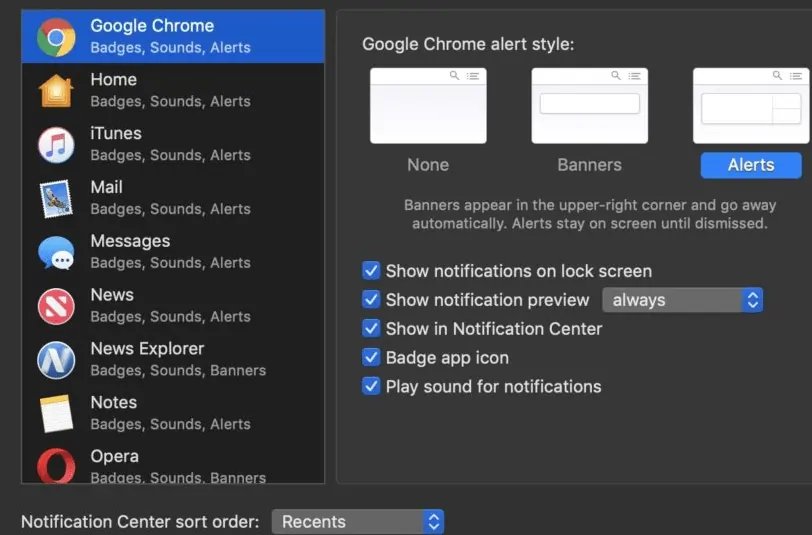
- Ahora debe elegir activar notificaciones para Google Chrome.
- Una vez que se hayan terminado todos estos pasos, recibirá notificaciones de Facebook ahora.
- Google Chrome también los entregará al centro de notificaciones para recibir notificaciones de Facebook.
- A continuación se muestra un mensaje de notificación de Facebook a continuación.

Recibirá estas notificaciones siempre que su navegador Google Chrome esté abierto en su sistema.
Nota: Simplemente puede notar esto, sin embargo, no es tan necesario mantener abierto a Facebook.com en su navegador para recibir notificaciones.
2. Active las notificaciones de Facebook en Facebook utilizando Google Chrome o Firefox
A continuación se presentan los simples pasos para recibir u obtener notificaciones:
- En primer lugar, puede instalar la última versión de Google Chrome o Mozilla Firefox, suponga que si aún no tiene esos navegadores con usted.
- Abra cualquiera de los navegadores y acceda a Facebook autenticando con su nombre de usuario y contraseña.
- Haga clic en la opción "Cuenta" (circule el símbolo de la flecha hacia abajo) en la esquina superior derecha de Facebook.
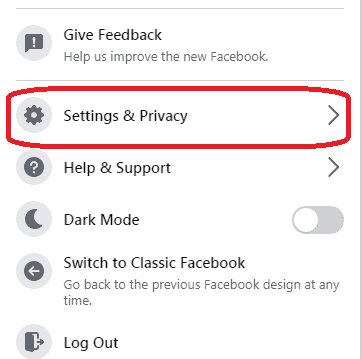
- Seleccione la opción "Configuración y privacidad" de la lista.
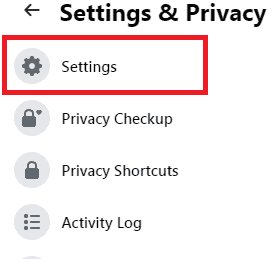
- Debe elegir la opción "Configuración" de la lista.
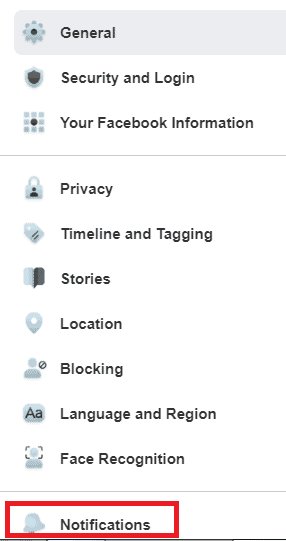
- Haga clic en estas "notificaciones" en el menú de la barra lateral izquierda.
- Desplácese hacia abajo y haga clic en el "navegador" en la configuración de notificaciones que está hacia abajo del símbolo de flecha.
- Puede ver el texto "qué notificaciones recibe" en la configuración de las notificaciones de encabezado, lo que indica claramente el tipo de notificaciones.
- En la parte inferior de las notificaciones push, puede ver la opción "Push Chrome Notifications".
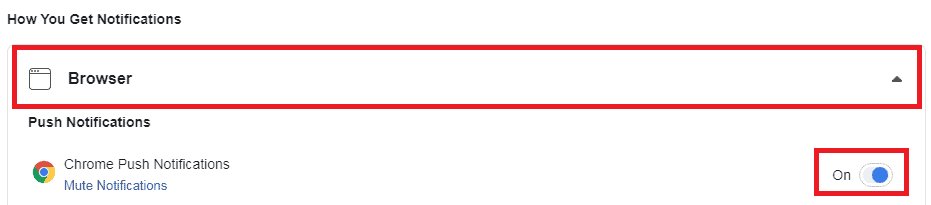
- Además de las "notificaciones de cromo", es posible activar o desactivar el botón.
- Puede alternar para "On", ya que desea recibir notificaciones de Facebook.
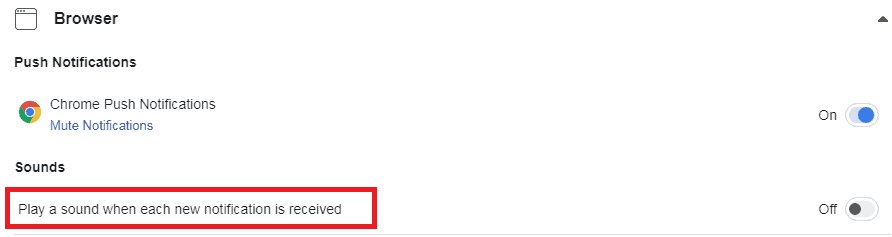
- También puede ver el "reproducir un sonido cuando se recibe cada nueva notificación". Donde puede activar o apagar como deseos.
Cómo deshabilitar las notificaciones de Facebook:
1.Cómo deshabilitar las notificaciones de Facebook en Google Chrome:
Por defecto, Chrome le advierte cada vez que una aplicación, un sitio web o extensión desean enviar notificaciones. Si nota los avisos de que cada vez que recibe una notificación de Facebook, esta función está "encendida". Sin embargo, puede apagarlo "en cualquier momento.
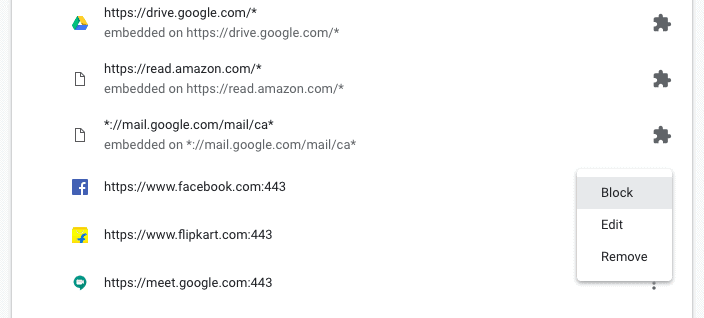
Esta sección le dirá cómo deshabilitar las notificaciones de Facebook en Google Chrome.
Tiempo total: 5 minutos
1. Comienza Google Chrome
En primer lugar, lanza Google Chrome. Haga clic en el botón "Tres puntos" en la esquina superior derecha y haga clic en "Configuración".
2. Busque configuraciones de privacidad y seguridad
Ahora, vaya a "Privacidad y seguridad" y haga clic en "Configuración de contenido o configuración del sitio".
3. Vaya a la sección de notificaciones
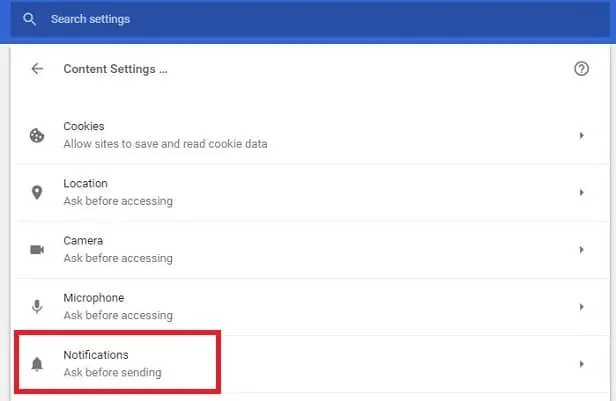
En la configuración del contenido, haga clic en "Notificaciones".
4. Configuración de notificación
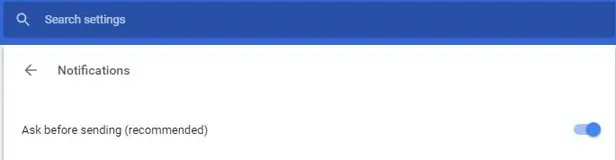
Aquí puede que desactive "Pregunte antes de enviar" o "Los sitios pueden pedir que enviar notificaciones". Este interruptor está "activado" de forma predeterminada y le preguntará si desea recibir notificaciones de cualquier sitio.
5. Desactivar las notificaciones de Facebook
Las personas que desean deshabilitar solo las notificaciones de Facebook, buscan Facebook.com y en la sección de autorizaciones, haga clic en "Bloquear".
Puede usar el mismo procedimiento para deshabilitar la notificación de cualquier sitio deseado y dejar solo aquellos que son más importantes para usted.
Leer también: Recupere los archivos de desplazamiento eliminado en Windows: instrucciones fáciles para recuperar datos
2. Cómo desactivar las notificaciones de Facebook en Mozilla Firefox:
1. Lancia Mozilla Firefox. Haga clic en el icono o hamburguesas de tres líneas en la esquina superior derecha y toque el botón "Opciones".
2 Por lo tanto, no aparecerán notificaciones.
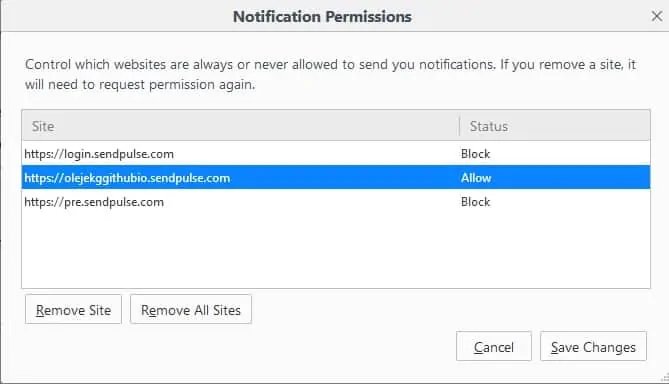
3 Aquí, debe ver para Facebook.com y en la barra de estado, puede cambiar la opción en "Bloquear".
3.Cómo deshabilitar las notificaciones de Facebook en el trabajo:
1. Inicie el navegador funciona y haga clic en el menú> Configuración.
2. Haga clic en "Sitios web" y desplácese hacia abajo a la sección "Notificaciones".
3. Para deshabilitar las notificaciones, haga clic en "No permita que el sitio muestre notificaciones de escritorio".
Espero que entiendas cómo hacerlo Obtener notificaciones de Facebook en el escritorio. Si te gusta, ayúdanos compartiéndolo con tus amigos. Quieres otras sugerencias, por favor, sigue lo que Facebook Y Gorjeo.
Obtener notificaciones de Facebook en el escritorio - Preguntas frecuentes
Facebook cobrado por las notificaciones de SMS?
Facebook no le cobra por el uso de textos de Facebook. Sin embargo, se aplican las tarifas estándar de su proveedor móvil para enviar y recibir mensajes de texto (SMS).
¿Las notificaciones de Facebook usan datos?
No solo una gran descarga de baterías, que también tiene notificaciones push para aplicaciones de E -correo electrónico y redes sociales puede descargar sus datos. Entonces, a menos que realmente necesite ser aconsejado al instante, los desactivales en la configuración de la aplicación.
¿Qué es una notificación silenciosa?
En resumen, esto es una notificación silenciosa, una notificación que se presenta sin una advertencia audible o visual para hacerle saber que está allí. ¿Por qué? Porque no es tan importante. Son información pasiva; Algo que puede verificar en cualquier momento. No es necesariamente sensible al tiempo, ni requiere ninguna interacción.
¿Cómo veo notificaciones canceladas?
En el menú de conexión de la configuración que aparece, desplácese hacia abajo y toque el registro de notificaciones. Un atajo del registro de notificaciones aparecerá en la pantalla principal. Simplemente toque esto y tendrá acceso a la cronología de notificaciones y puede recuperar esas notificaciones perdidas.
Descubre más contenido