


¿Has eliminado los contactos de Gmail? ¿Has perdido contactos en Gmail? Quiero Recuperó los contactos de Gmail eliminados? Los contactos de Gmail se pueden restaurar fácilmente en el último mes. Puede cancelar cualquier cambio en los contactos y puede recuperar los contactos eliminados.
Si ha eliminado los contactos por error, la información no se ha perdido para siempre. Puede restaurarlos con la función integrada en el menú de contacto de Gmail.
Cómo recuperar contactos de Gmail cancelados?
Tutorial de video
Proporcionamos este artículo en forma de un video tutorial para conveniencia del lector. Si está interesado en leer, puede omitir el video y comenzar a leer.
1.log en tu Gmail cuenta.
2. En la ventana de Gmail, haga clic Aplicación de Google Botón en la esquina del lado izquierdo de la página.
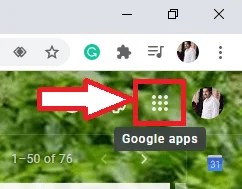
3. Ahora la pantalla se abrirá como se muestra a continuación. Seleccione el contactos Opción de opciones disponibles.

4. Entonces abre los contactos en una nueva ventana. Hacer clic Basura Opción como se muestra en la siguiente imagen.
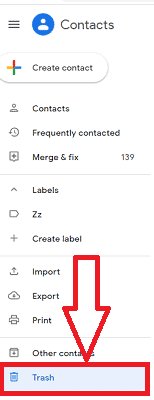
5. En la sección de basura puede ver los contactos que ha eliminado previamente. Seleccione los contactos revisando el cuadro donde desea restaurar nuevamente en su cuenta.
6. Ahora haga clic en la opción Restaurar en la parte superior de la pantalla.
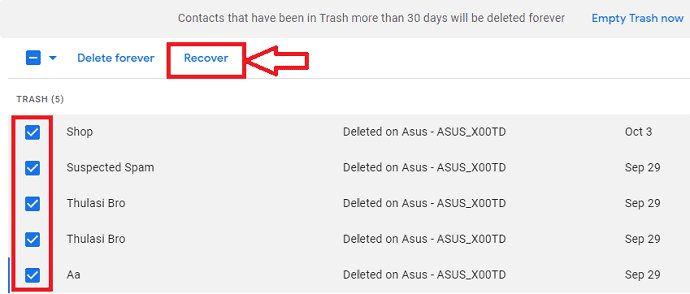
Con esto, sus contactos se recuperan con éxito.
Nota: A veces no puede ver los cuadros de control antes de los contactos como se muestra en la siguiente imagen.
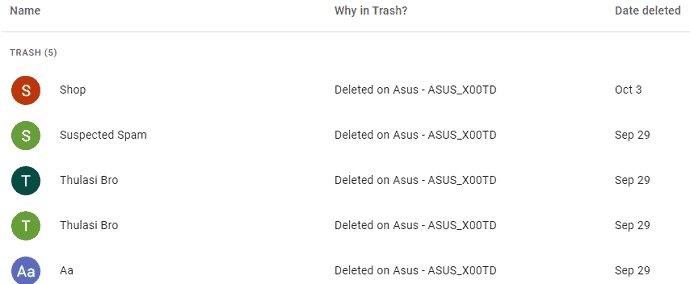
Para seleccionar múltiples contactos para la restauración, necesitamos cuadros de control para la selección. Por lo tanto, para obtener los cuadros de control frente a los contactos, es necesario realizar solo un cambio simple.
- Haga clic en tres puntos verticales en la parte superior de la pantalla.
- Haga clic en la densidad de visualización.
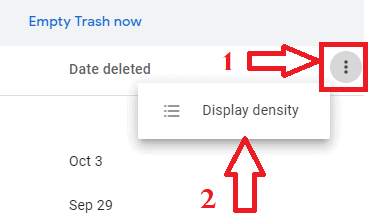
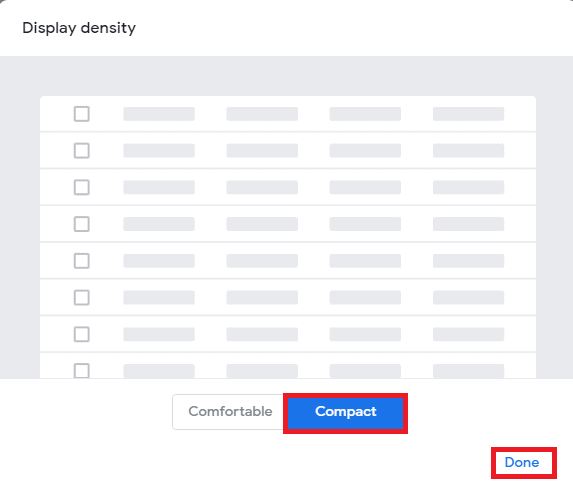
- Ahora la pantalla se abrirá junto con dos opciones, o opciones cómodas y compactas en la parte inferior. Inicialmente, podría estar configurado en una vista cómoda, cambiarlo en Compacto Ver, luego haga clic en Hecho opción. Con esto, los cuadros de control se agregarán frente a los contactos eliminados.
Creo que has aprendido a recuperar contactos de Gmail eliminados con este tutorial. Si le gusta, por favor, compártelo y siga Whatvwant Facebook Y Gorjeo Para sugerencias adicionales. Suscríbase a CorreoTotalChannel en YouTube para actualizaciones regulares.
Descubre más contenido