


¿Alguna vez ha escuchado o dado la opción hallazgos y reemplazado en un documento de Word? ¿Sabes para qué sirve esta función? Quieres usar Buscar y reemplazar en una palabra documento (Word Microsoft 365 Word y MS)? Antes de discutir cómo usarlo, debe saber qué es encontrar y reemplazar en el documento de Word. Este artículo le proporciona información detallada sobre el uso de la investigación y reemplaza las palabras y cómo usarla.
¿Cuál es el uso de buscar y reemplazar en un documento de Word?
"Buscar y reemplazar" lo ayuda a identificar una palabra y reemplazarla en un documento. Antes de usar esta búsqueda y reemplazo, desea ingresar la palabra que desea encontrar en la barra de búsqueda "Encuentra qué" y en la palabra que desea reemplazar en la barra de búsqueda "reemplazar".
Es muy difícil encontrar y reemplazar una palabra particular en el documento. Esto es particularmente útil cuando pasa por la opción Find y Sighit.
1. ¿Cómo usar Find y Reemplazar en Microsoft 365 Word?
Tutorial de video:
Para conveniencia de nuestro lector, proporcionamos este tutorial en forma de video. Si está interesado en ver, vea este video tutorial, de lo contrario salta el video y continúa leyendo.
Microsoft 365 Word se usa principalmente ahora un día en comparación con la palabra MS. Entonces, veamos cómo usar Buscar y reemplazar en Microsoft 365 Word y luego en MS Word.
Tiempo total: 2 minutos
Paso 1: abra el documento y haga clic en la pestaña Inicio
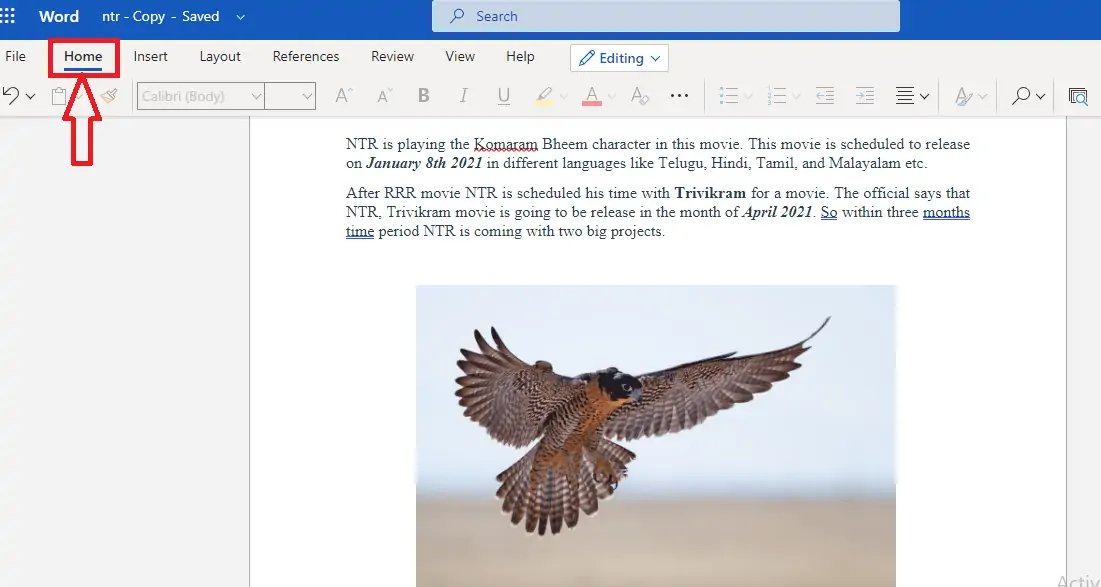
Abra el documento de Microsoft 365 Word donde desea usar y reemplazar. Cuando abre el documento, puede ver varias opciones para ver y modificar ese documento.
Paso 2: haga clic en el tejido del tejido
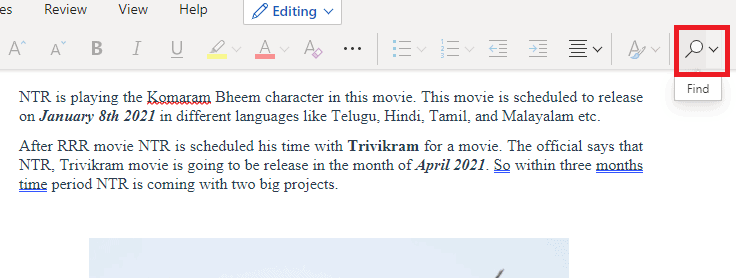
En el menú de inicio, puede ver diferentes opciones como estilos de caracteres, tamaño, color para el texto, etc. En esa pantalla, puede ver la opción que encuentra a la derecha de la pantalla como se muestra en la imagen de arriba. Haga clic en eso Encontrar opción.
Paso 3: Ingrese la palabra que desea encontrar
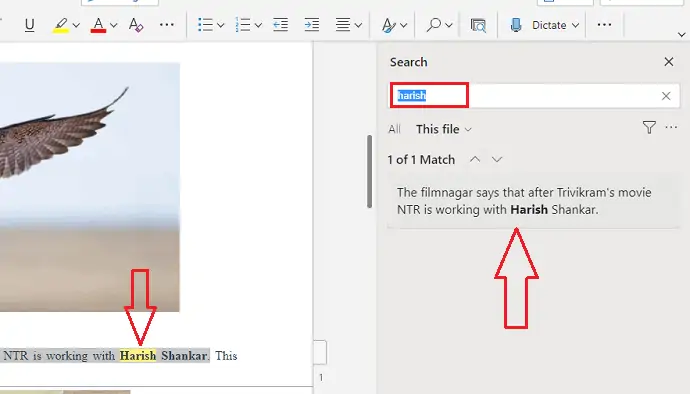
Al hacer clic en la opción se encuentra, se mostrará una pantalla para insertar la palabra que se encuentra como se muestra en la imagen de arriba. Ingrese la palabra que desea encontrar en la barra de búsqueda y luego presione el envío. Por lo tanto, los resultados correspondientes para esa palabra se mostrarán en la pantalla del lado derecho y esa palabra se resaltará con el color amarillo en el documento.
Paso 4: haga clic en Reemplazar
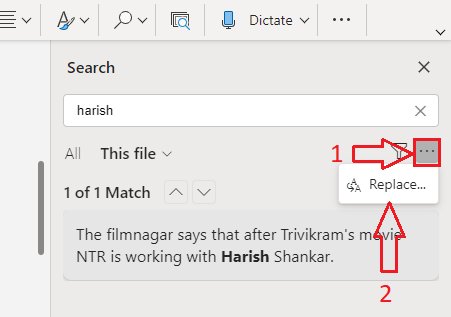
Ahora en esa pantalla del lado derecho, puede ver dos opciones. Estos son símbolos de filtro y tres puntos colocados horizontalmente. Hacer clic Símbolo de tres puntos. Entonces puede ver la opción Reemplazar. Haga clic en eso Sustituto opción.
Paso 5: ingrese la palabra o contenido para reemplazar
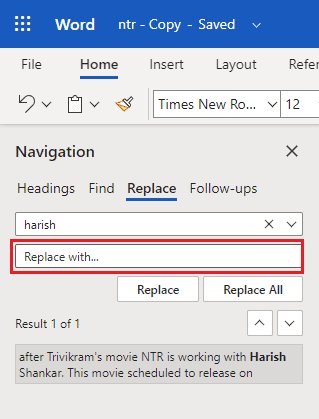
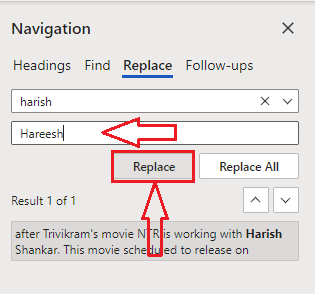
Al hacer clic en la opción, reemplace el lado derecho, se mostrará una ventana de navegación en el lado izquierdo como se muestra en la imagen de arriba. Allí puede ver la opción que encuentra con la palabra que ingresó y la opción reemplazar con un cuadro vacío para ingresar la palabra o el contenido.
Ingrese la palabra o el contenido que desea reemplazar en la sección "Reemplazar con ..." y luego haga clic en Sustituto opción a continuación si desea reemplazar esa palabra una por una o haga clic Reemplazar todo Opción para reemplazar todas esas palabras a la vez.
Con estos pasos, esa palabra o contenido en particular se puede reemplazar con la palabra o el contenido que ha insertado.
2. ¿Cómo usar buscar y reemplazar la versión de MS anterior?
Nota: No es aconsejable usar versiones anteriores. Se recomienda comprar Microsoft 365 para la mejor funcionalidad.
Tutorial de video:
Para la comodidad de nuestros lectores, también proporcionamos este tutorial en formato de video.
Paso 1: Acceda a la PC de Windows y abra el documento en MS Word. Puede ver la opción "Buscar" en la parte superior derecha de la barra de aplicación.
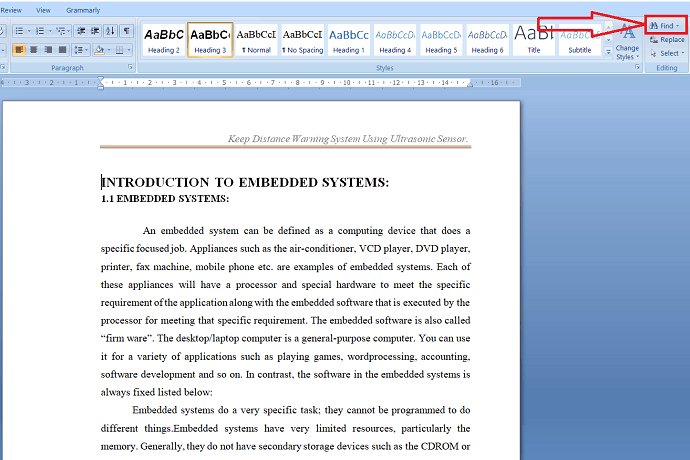
Paso 2: Seleccione la opción Buscar. Entonces la ventana está abierta y reemplazo. En esto, existe la barra de búsqueda "encontrar qué" en la búsqueda que se usa solo para encontrar una determinada palabra en un documento. Ingrese la palabra en la barra de búsqueda "Buscar qué" y seleccione Buscar la siguiente opción para encontrar la palabra en el documento.
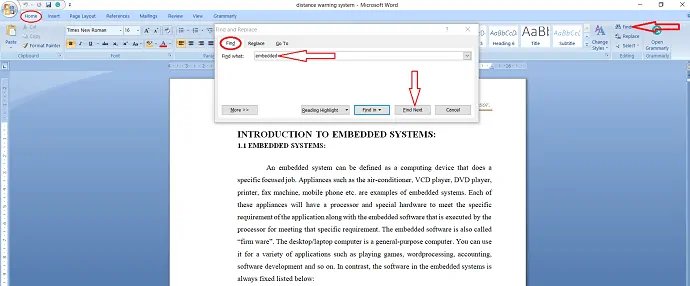
Paso 3: También es posible resaltar la palabra seleccionada en el documento seleccionando "Destacando todo" en el resaltado de la lectura.
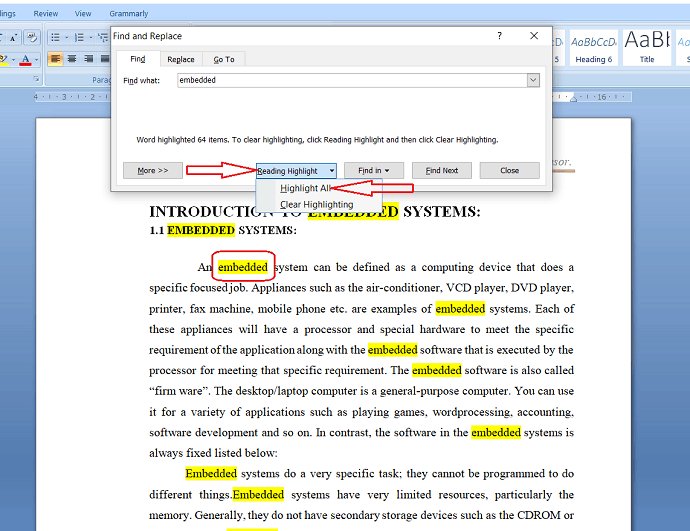
Si desea eliminar el resaltado, simplemente seleccione "Cancelar de resaltar" en la lectura de evidenceation.
Paso 4: Si desea reemplazar la palabra con algo más, seleccione Reemplazar la ventana "Buscar y reemplazar" o desde el final de la barra de aplicación en la parte superior derecha. Ingrese el texto/palabra que desea encontrar en la barra de búsqueda "Encuentra qué" y en la palabra de reemplazo en "Reemplazar con".
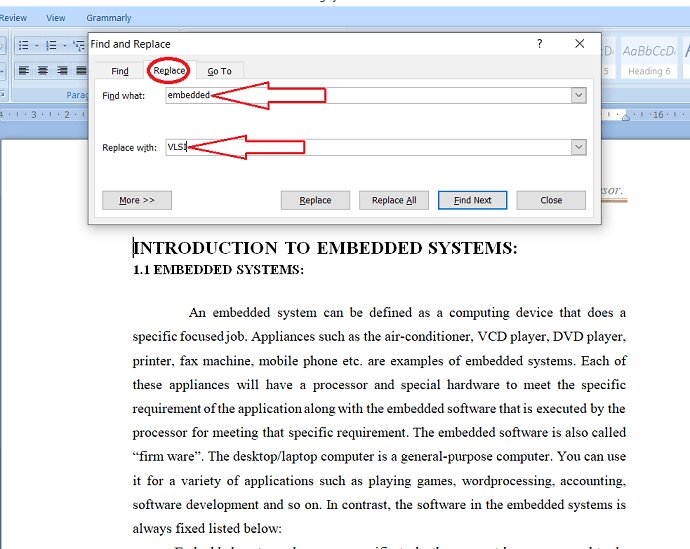
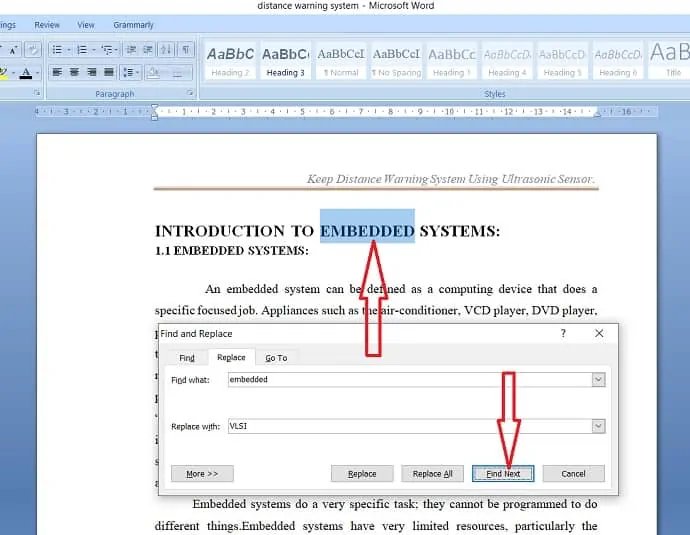
Pasaje 5: Seleccione "Buscar Next" para identificar la primera instancia de la palabra en la barra de búsqueda "Buscar qué". La palabra salta documentos en ese punto e indica el resultado del color azul.
Ahora, toque la opción "Reemplazar" para reemplazar el resultado actualmente seleccionado con la palabra que se encuentra en el cuadro "Reemplazar con".
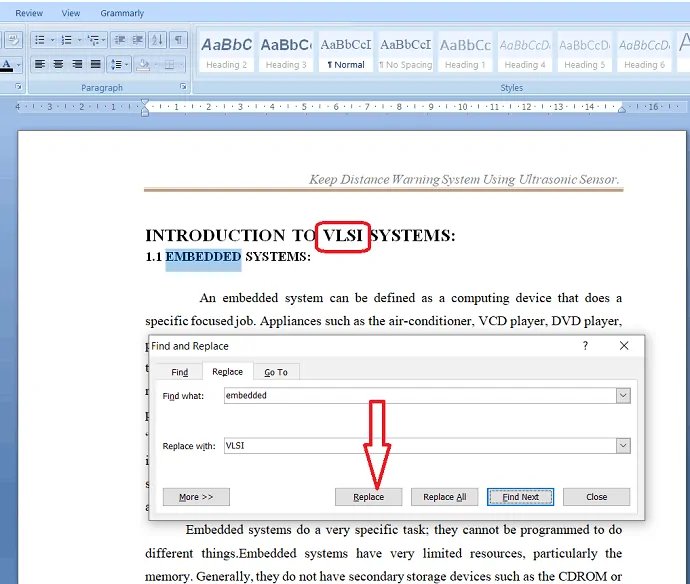
Paso: 6 Si desea reemplazar todas las instancias a la vez sin interrupción, seleccione la opción "Reemplazar todo".
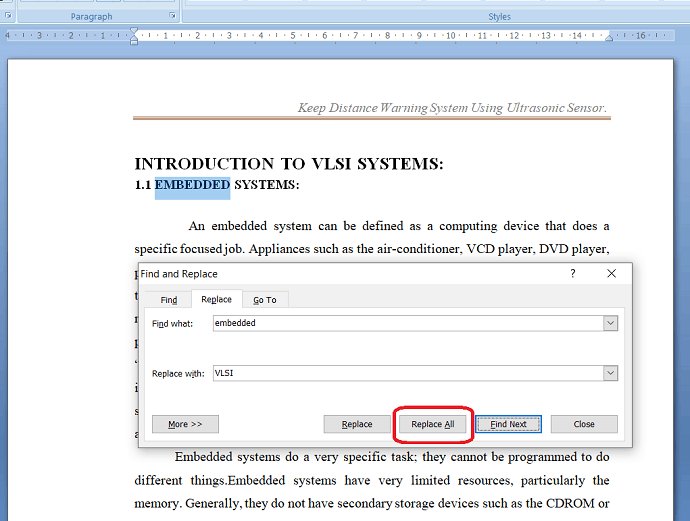
Antes de seleccionar la opción "Reemplace todo", asegúrese de que desee reemplazar la palabra seleccionada en todo el documento. Si desea reemplazar la palabra en cierto punto, es mejor seleccionar la opción "Reemplazar" en el lugar donde desea reemplazar la palabra existente con nuevo.
Conclusión
Después de leer este artículo, puede escuchar que las opciones de búsqueda y reemplazo son las mejores para identificar una palabra en particular y reemplazarla con la palabra deseada. Sin esta opción, es difícil encontrar y reemplazar una palabra en el documento. Por lo tanto, este artículo lo ayuda a saber cómo usar los hallazgos Find y Reemplazar en un documento de Word.
Pensamos en esto, tiene detalles sobre Buscar y reemplazar en Microsoft 365 Word y la versión anterior MS Word. Una vez más, le recomendamos que compre Microsoft 365. Porque le brinda muchas características.
Espero que este tutorial te haya ayudado a usar y reemplazar a Word. Si le gusta este artículo, compártelo y siga Whatvwant Facebook Y Gorjeo Para sugerencias adicionales. Suscríbase a CorreoTotalChannel en YouTube para actualizaciones regulares.
¿Cómo usar encontrar y reemplazar en la palabra? - Preguntas frecuentes
¿De qué se encuentra el uso de la opción en Word?
Se utiliza una opción para encontrar fácilmente la palabra/texto particular en un vasto documento.
Microsoft Word tiene una función de investigación y reemplazo?
SÍ. Microsoft Word tiene una función de investigación y reemplazo.
¿Dónde está la investigación y el reemplazo?
Las opciones de búsqueda y reemplazo están a la derecha de la cinta debajo de la tarjeta de inicio.
Descubre más contenido