


Si el tuyo El cuadro de diálogo de impresión no se muestraPrueba esta solución. Al intentar agregar la impresora a Windows, puede ver el "Imprimir el servicio Spooler no se está ejecutando". Este artículo le dará una solución para estos dos problemas.
Mi amigo no pudo imprimir en su Windows 7. Me pidió que resolviera este problema. Abrí un documento de Word. Hago clic en la opción de impresión, pero no pude ver nada. Cuando intento ver la vista previa de impresión, vi una notificación de error desde Windows. Esto muestra que no he instalado una impresora y necesito agregar una impresora.
Fui a Panel de control -> Ver dispositivos e impresoras (hardware y sonido) -> Agregar una impresora.
Pero vi "el servicio de impresión de impresión no se está ejecutando". Ahora he probado la siguiente corrección. Inmediatamente resolvió mi problema.
¿Qué es un servicio de columna impreso?
Antes de darle la corrección, permítanme proporcionar información sobre el servicio de impresión de impresión. Es un servicio en el sistema operativo de Windows. Da el comando de impresión a la impresora. También memoriza múltiples controles de impresión en la cola y dará controles de impresión uno tras otro a la impresora.
¿Por qué estoy viendo el error de servicio Spooler Spoler?
Puede ver este tipo de error cuando el servicio de impresión de impresión está corrupto. También puede ver este error cuando el registro de servicio de estampado de spoler está corrupto. Lo más probable es que los virus y troyanos en su computadora puedan corromper este servicio.
El diálogo Fix for Impresa no se muestra
Aquí te estoy dando tres correcciones. La primera corrección funcionó para mí. Si su problema no se resuelve con la primera corrección, intente solo las dos correcciones restantes.
Tutorial de video
Proporcionamos este artículo en forma de un video tutorial para conveniencia de nuestro lector. Si está más interesado en leer, míralo después de completar la lectura.
Arreglar 1: Eliminar archivos .spl y .shd
Ir a C -> Windows -> System32 -> Spool -> Impresoras
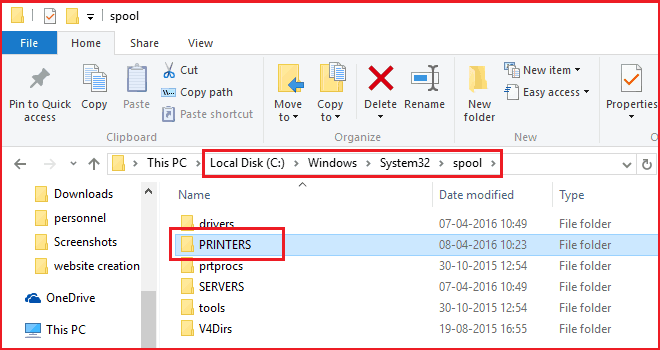
Eliminar todos los archivos en Impresoras carpeta. Esas extensiones de archivos podrían ser .Pl Y .shd. Reinicie su PC. Ahora puede imprimir sus documentos. Si ve el problema nuevamente, siga el siguiente paso.
Fix 2: Prueba de Microsoft Hot Fix
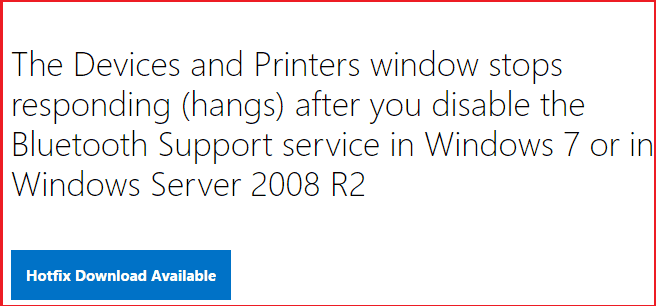
Si está utilizando Windows 7, visite Esta conexión a Hot Fix Microsoft. Si usa Windows 8, usa Este enlace.
Hacer clic Descarga de hotfix disponible botón. Aceptar Los términos y condiciones. Ingrese su correo electrónico y confirme su correo electrónico. Recibirá un enlace para la descarga de Hotfix a su correo. Descargue el software y arregle su computadora con ese software.
Si usa Windows 10, descargue la resolución de los problemas de la impresora de esta página. Y resolver los problemas de la impresora. Sin embargo, si ve el problema, haga el siguiente paso.
Corrección 3: Use la herramienta de reparación para la bote de impresión gratuita
Visita esta página. Descargue la herramienta de reparación de bgas de prensa. Es un software libre. Esta herramienta resolverá casi todos los problemas de servicio de columnas impresas.
Creo que has resuelto el tuyo El cuadro de diálogo de impresión no se muestra problema con este artículo. Me gusta !! Por favor síganos Facebook O Gorjeo. Suscríbase a CorreoTotalChannel en YouTube para actualizaciones regulares.
Descubre más contenido