


Tu tienes Contraseña de administrador de Mac olvidadas? ¿Quieres restablecer la contraseña de Mac? Puede hacerlo usando el terminal. Este tutorial le dará pasos simples para restaurar la contraseña de administración de Mac olvidada con Terminal.
¿Qué es una contraseña?
Quiero hacerle saber la importancia de una contraseña para principiantes. Una contraseña es una combinación de alfabetos, números y caracteres especiales. Se utiliza para el propósito de la autenticación que demuestra identidad para obtener acceso a un recurso específico. Si la contraseña es más fácil, será más fácil para un atacante. Por lo tanto, la contraseña debe ser muy fuerte con diferentes combinaciones de caracteres alfanuméricos y especiales, y esto debería ser más difícil de adivinar o piratear por alguien.
La contraseña para OS X es mucho más importante ya que Mac OS X es un sistema operativo más seguro. Debe actualizarse/modificarse de acuerdo con la frecuencia para hacerlo más seguro y más coherente. Puede leer cómo cambiar la contraseña de Mac. Mac OS X requiere la contraseña en los siguientes escenarios.
- En el momento de la instalación de un nuevo software.
- Mientras elimina archivos importantes.
- Actualización de configuraciones, etc.
Por lo tanto, es muy importante mantener la contraseña segura y actualizada regularmente. Si usted Contraseña de administrador de Mac olvidadas No puedes hacer nada. También no puede ingresar a su sistema. Simplemente siga la siguiente guía para restaurar la contraseña del administrador de Mac.
Olvidó la contraseña de administración de Mac: cómo restaurar con el terminal?
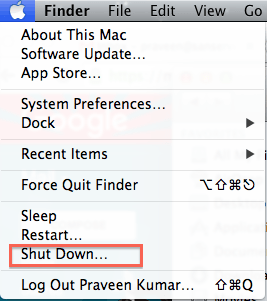
1). Elija el icono de Apple y seleccione el Detener Opción para apagar/desactivar la Mac.
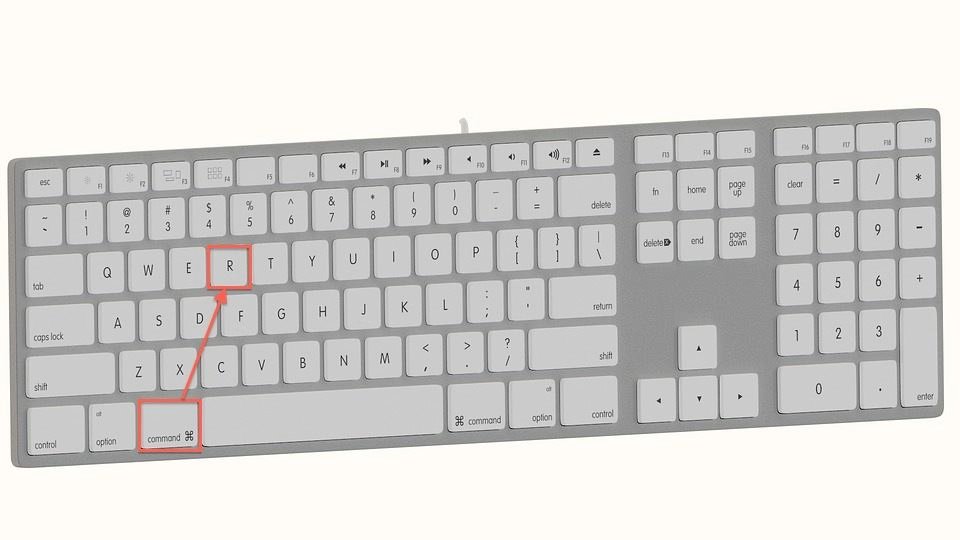
2). Mantener el Comando + R Teclas de teclado y presione el botón de encendido manteniendo las teclas.
3). Luego, el sistema Mac comienza en modo de restauración.
4). Las teclas se pueden liberar cuando aparece la barra de carga que tomará unos minutos.
5). Elija el uso del uso del disco y luego presione Continuar.
6). Ahora el terminal debe ser elegido por los servicios públicos.
7). Ingrese la contraseña de reinicio en el terminal sin letras de espacio y letras pequeñas.

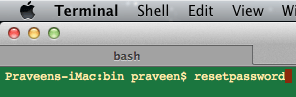
8). Presione el botón Enviar/retroceder.
9). Cuenta de usuario para la cual se debe seleccionar la contraseña.
10). Ingrese la nueva contraseña y devuélvala a los campos de contraseña.
11). Por lo tanto, se debe insertar la sugerencia de contraseña.
12). Haga clic en el botón Guardar.
13). Se abrirá un mensaje de advertencia diciendo que la contraseña ha sido modificada. Haga clic en el botón Aceptar.
14). Una vez más, el sistema debería cerca de influir en los cambios.
Cuando activamos Mac ahora, la contraseña que acaba de cambiar se usará como una contraseña de acceso.
Si te gusta este tutorial en Contraseña de administrador de Mac olvidadas? Cómo restaurar con la terminal, favorezca compartiéndolo con sus amigos. Quieres otras sugerencias, síganos Facebook Y Gorjeo. Suscríbase a CorreoTotalChannel en YouTube para actualizaciones regulares.
Descubre más contenido