


Es muy fácil Obtenga la dirección IP en Mac. Aquí le estoy dando tres métodos simples para encontrar la dirección IP en una Mac. Puede usar la configuración de red o TCP/IP o terminal para encontrar la dirección IP.
Cuando el Mac se conecta a la red, se asignará una dirección en la red Mac que se conoce como dirección IP. Básicamente, una dirección IP consta de cuatro series de figuras separadas del colon (:). Suponga que si el Mac está conectado a la red y también a la conexión a Internet, tendrá dos direcciones IP. Uno es una IP interna que indica la posición de Mac en la red y la otra es una IP externa que es la dirección de la conexión a Internet.
3 mejores formas de obtener la dirección IP en Mac
Método 1: Uso del estado de conexión
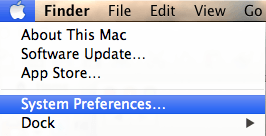
1. Haga clic en el menú Apple en la barra de menú en la parte superior.
2. Seleccione las "Preferencias del sistema" de las opciones.
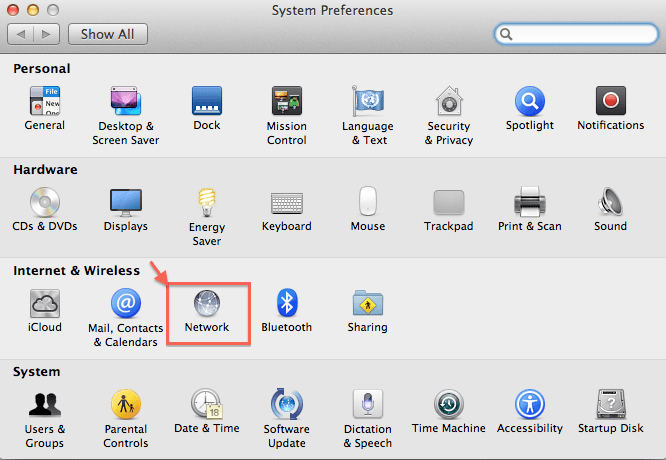
3. La ventana de preferencia del sistema estará abierta y elegirá la "red" en Internet y la categoría inalámbrica.
4. La ventana de red se abrirá. Luego seleccione la conexión en el menú de la barra lateral.
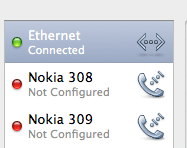
5. La conexión utilizada mostrará el estado bajo el nombre de la conexión como conectada.
6. Por defecto, la primera será la interfaz de red conectada.
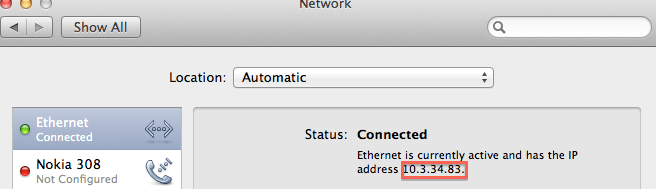
7. La dirección IP que se muestra en el estado de conexión como se muestra a continuación es la dirección IP de la Mac.
Método 2: usando TCP/IP
1. Haga clic en el menú Apple en la barra de menú en la parte superior.
2. Seleccione las "Preferencias del sistema" de las opciones.
3. La ventana de preferencia del sistema se abrirá y elegirá la "red" en Internet y la categoría inalámbrica.
4. La ventana de red se abrirá. Luego seleccione la conexión en el menú de la barra lateral.
5. La conexión utilizada mostrará el estado bajo el nombre de la conexión como conectada.
6. Por defecto, la primera será la interfaz de red conectada.
7. Haga clic en el botón "Avanzado" en la esquina inferior derecha.
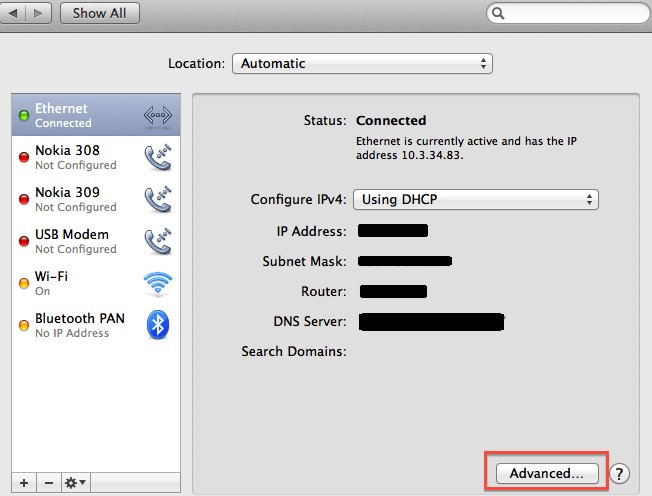
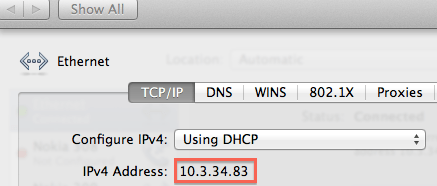
8. Por lo tanto, la nueva ventana y la dirección IP que se muestra en la tarjeta 'TCP/IP' se abrirá es la dirección IP de la Mac.
Método 3: Uso de la terminal
1. Haga clic en Spotlight Search desde la barra de menú.
2. Ingrese la palabra "terminal" y encontrará la aplicación del terminal.

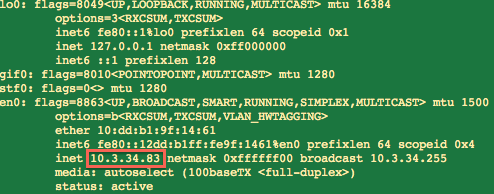
3. Abra el terminal e ingrese el comando 'ifconfig'.
4. Luego obtendrá la dirección IP de la Mac como se muestra a continuación.
Ahora sabes cómo hacerlo Obtenga la dirección IP en Mac. Si este tutorial lo ha ayudado, compártelo y síganos en las redes sociales, por favor nos gusta Facebook O Gorjeo. Suscríbase a CorreoTotalChannel en YouTube para actualizaciones regulares.
Descubre más contenido