


¿Quieres ocultar archivos en Windows? Ocultar archivos en Windows Es muy fácil. Te estoy mostrando 2 métodos un Ocultar archivos en Windows Y cómo mostrar archivos ocultos. Puede ocultar archivos utilizando la función Windows integrada. Pero esto no es efectivo. También puede ocultar archivos de manera efectiva utilizando software gratuito.
Cuando no le importa gastar algo de dinero, puede usar el software Nordocker Premium que puede bloquear u ocultar archivos de su computadora o computadora portátil. No quiero gastar dinero, así que sigue leyendo este artículo.
En el primer método, discutiré cómo ocultar y combinar archivos en Windows 7/8 es con la función de Windows. En el segundo método, le mostraré cuál es la desventaja de la función de Hide de Windows y cómo superarla con software libre.
¿Primer método para ocultar archivos en Windows y mostrar archivos ocultos?
¿Cómo ocultar archivos en Windows 8 y mostrar archivos ocultos?
Tutorial de video:
Intente ver el video a continuación este artículo sin leer todo el documento.
- Vaya a la carpeta o archivo que desea ocultar.
- Haga clic en el botón derecho del mouse en la carpeta o archivo. Haga clic en "Propiedades" ("Propiedad" sería la última opción ". Verá la ventana de propiedad como se muestra en la siguiente imagen.
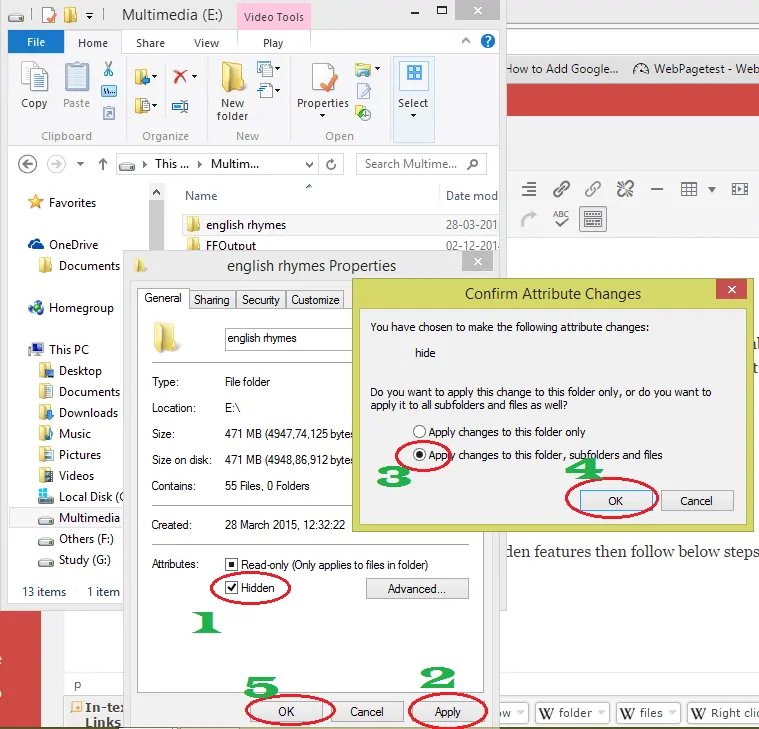
- Verifique el escondido cercano Atributos.
- Haga clic en "Aplicar". Si la carpeta no tiene archivos, puede ver inmediatamente un cambio en el símbolo de la carpeta. La carpeta El símbolo se volverá transparente. Si la carpeta tiene archivos, entonces verá la ventana "confirma los cambios en los atributos" muestra que en Por encima de la captura de pantalla.
- Verifique para aplicar los cambios a esta carpeta, subcartella y opción de archivo.
- Haga clic en "Aceptar". Verá el cambio en el símbolo de la carpeta. Se volverá transparente.
- Haga clic en "Aceptar".
Ahora no ves tu carpeta. Si ve la carpeta con funciones ocultas, siga los siguientes pasos para ocultar el archivo.
Abra el Administrador de archivos o vaya a "esta PC" o abra cualquier carpeta.
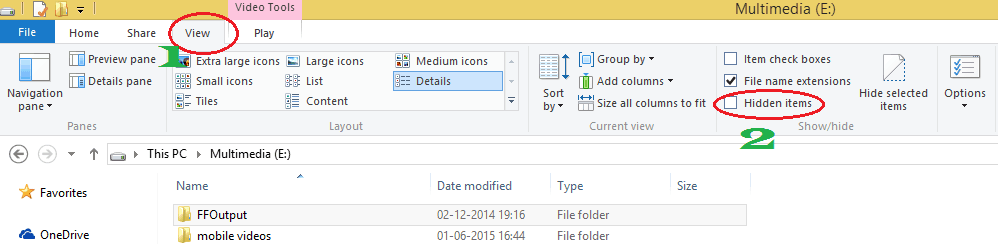
- Haga clic en "Ver" en el menú superior.
- "Objetos ocultos" deseleccione.
Ahora no ve su carpeta o archivo. Debe rehacer los pasos para mostrar archivos ocultos. Esto significa que en la sección "Ver" es necesario verificar "elementos ocultos" para mostrar archivos ocultos. Puede cambiar el atributo de archivo siguiendo el mismo procedimiento.
¿Cómo ocultar archivos en Windows 7 y mostrar archivos ocultos?
Cambie el atributo de archivo en secreto siguiendo el procedimiento del método anterior. O haga clic con el botón derecho del mouse en archivos o carpetas -> Haga clic en Propiedades -> Verifique "Oculto" Cerrar a los Atributos -> Haga clic en "Aceptar".
Vaya a mi computadora o cualquier otra carpeta.

- Haga clic en "Organizar" en el menú superior.
- Haga clic en "Carpeta e opciones de investigación". Verá la ventana "Opciones de carpeta".
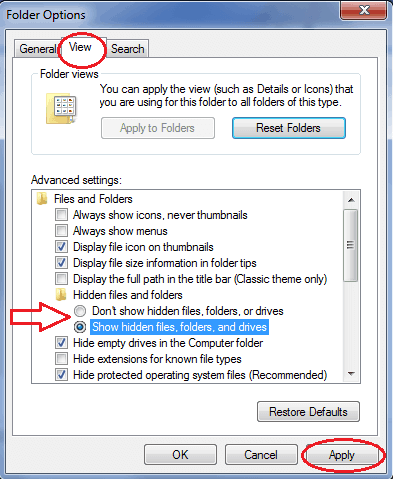
- Haga clic en "Ver" en el menú superior.
- Verifique "No muestre archivos, carpetas y unidades ocultas", si no desea mostrar archivos ocultos. Verifique "Mostrar archivos, carpetas y controladores ocultos", si desea mostrar archivos ocultos.
- Haga clic en "Aplicar". El resto del procedimiento es el mismo que el procedimiento de Windows 8.
El segundo método para ocultar archivos en Windows?
El primer método tiene una desventaja. Incluso si oculta sus archivos, cualquiera puede verlos cambiando la visualización de la carpeta en "Mostrar archivos ocultos". Sugiero usar Bloquear mis carpetas software.
Es un software maravilloso. Es un software completamente gratuito. Solo usted puede ver archivos ocultos. Puede proteger este software con contraseña para que nadie pueda abrir este software. Puede usar este software para ocultar archivos en su computadora. Puede ocultar archivos en USB. También puede ocultar los archivos en el disco duro externo. Escribí un procedimiento completo sobre cómo usar el software de Winvers para ocultar archivos.
Conclusión:
El software Always Free tiene algunos defectos. Cuando te tomas en serio la seguridad de tus archivos, te recomiendo usar Nordocker. Use el cifrado de nivel militar para proteger las carpetas y los archivos con la contraseña. Puede bloquear cualquier archivo desde su PC Windows o USB. Nadie puede desinstalar este software sin su contraseña.
Gracias por leer mi artículo. Si conoce otros métodos para Ocultar archivos en WindowsCompartir en la sección de comentarios. Si te gusta este artículo, déjame favorecerlo compartiendo con tus amigos y sigue Whatvwant Facebook Y Gorjeo Para sugerencias adicionales. Suscríbase a CorreoTotalChannel en YouTube para actualizaciones regulares.
Descubre más contenido