

¿No quieres perder datos en tu computadora? Por lo tanto, debe hacer una copia de seguridad de los datos. Google Drive es el servicio de respaldo en línea más barato. Puedes fácilmente Computadora de copia de seguridad en Google Drive. Google ofrece 15 GB de espacio de almacenamiento con un correo. Puede usar estos 15 GB de manera efectiva para hacer una copia de seguridad de sus archivos importantes. Para que no sea necesario gastar dinero en el servicio de respaldo en línea.
Si necesita más espacio, debe gastar dinero. Cuando esté listo para gastar dinero en la copia de seguridad, le aconsejo que vaya con uno de los mejores servicios de copia de seguridad de la nube. Consejo Idrive (75% de enlace con descuento). Porque es barato y mejor.
Tomar una copia de seguridad es muy importante. Porque en cualquier momento, su PC puede dañarse. Puede reinstalar su sistema operativo. En ese momento existe la posibilidad de que pierda sus datos. Si archivó sus archivos importantes en Google Drive, puede recuperarlos fácilmente.
Hay muchos servicios de copia de seguridad en línea. Pero nadie es más barato que Google Drive.
En este artículo, te mostraré lo que puedas Computadora de copia de seguridad en Google Drive. Es muy fácil usar Google Drive, solo siga mi procedimiento de paso por paso.
¿Cómo hacer una copia de seguridad de la computadora en Google Drive?
- Ir a https://www.google.com/drive/
- Haga clic en "Ir a la unidad".
- Inicie sesión con su Gmail. Si no tiene correo G, regístrese para obtener una cuenta. Verás mi página de inicio. Verá el almacenamiento disponible en el menú izquierdo muestra que en la siguiente captura de pantalla.
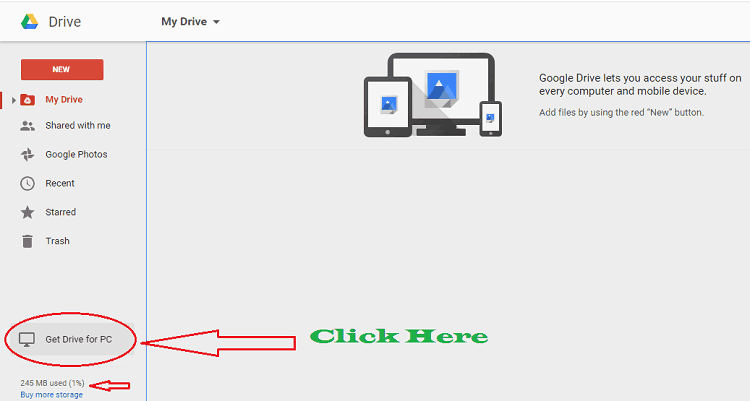
Haga clic en "Obtener unidad para PC" en el menú izquierdo. Verá una nueva tarjeta donde puede descargar Google Drive. O también puede acceder directamente https://www.google.com/drive/download/ Para descargar Google Drive para su PC.
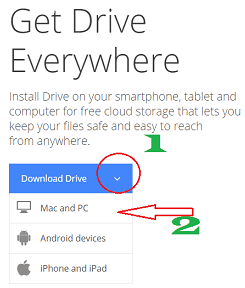
- Haga clic en el signo de la flecha hacia abajo en la unidad de descarga. Verás más opciones.
- Seleccione "Mac y PC". Verás una pequeña ventana.
- Haga clic en "Aceptar e instalar". Obtendrá el archivo de configuración.
- Instale el archivo de configuración. Después de la instalación, verá la pantalla de bienvenida.
- Haga clic en "Inicio".
- Inicie sesión con la ID y la contraseña de correo G en la siguiente ventana.
- Haga clic en Siguiente -> Siguiente -> Siguiente -> Hecho. Verá inmediatamente la ventana de Google Drive Explorer. También puede ver la carpeta de Google Drive en su PC muestra que en la siguiente captura de pantalla.
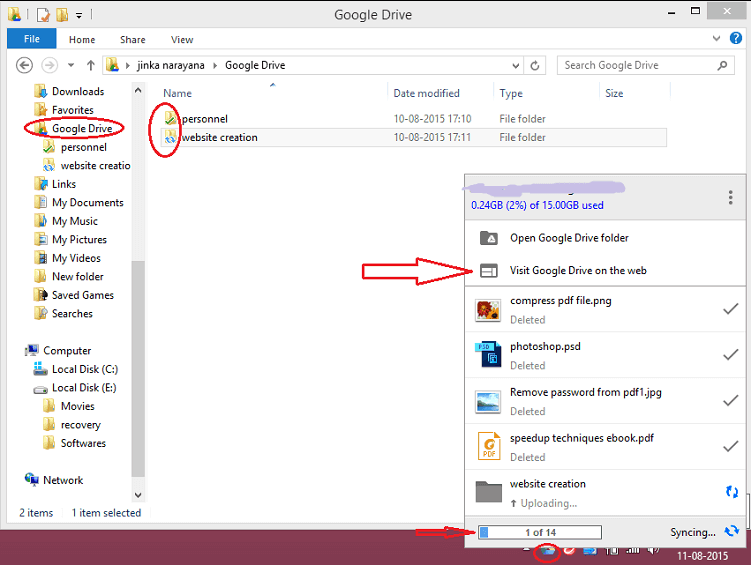
- Coloque archivos y carpetas importantes en la carpeta de Google Drive. Sincronizará automáticamente su cuenta en línea. Puede ver el símbolo de verificación en la carpeta después de la finalización de Synchronous.
- Puede arrastrar archivos en esta carpeta o puede usar la operación de corte, pegar. Puede usar la carpeta Google Drive como la carpeta de su computadora. Si desea editar cualquier archivo, debe abrir el archivo en la carpeta de Google Drive en su PC.
- Haga clic en el símbolo de Google Drive en la barra de actividades en la parte inferior derecha. Verá el estado sincrónico, el espacio de almacenamiento disponible y otras opciones.
- Haga clic en "Visite Google Drive en la web" para verificar sus archivos en su cuenta en línea.

Verá las carpetas de su computadora en una cuenta en línea. De esta manera, inserte cualquier carpeta en la carpeta de Google Drive, verá esa carpeta en su cuenta en línea.
Puede compartir estos archivos desde su PC o desde la cuenta en línea de Google Drive o desde su teléfono móvil.
Siguiente tema para leer: Cómo compartir archivos en Google Drive desde PC y Mobile
Gracias por leer mi artículo en Computadora de copia de seguridad en Google Drive. Si te gusta, déjame favorecerlo compartiendo con tus amigos. Sigue Whatvwant Facebook Y Gorjeo Para sugerencias adicionales. Suscríbase a CorreoTotalChannel en YouTube para actualizaciones regulares.
Descubre más contenido