


¿Va a hacer una copia de seguridad de su Mac para proteger sus datos de la pérdida de datos inesperados? ¿Está utilizando la máquina del tiempo para hacer una copia de seguridad de la Mac? ¿Sabe que hay otras mejores herramientas/software que lo ayudan a hacer una copia de seguridad de su Mac de manera segura? ¿Quieres saber cuáles son? Luego lea este artículo hasta el final para obtener información sobre el mejor software para hacer una copia de seguridad de la Mac.
¿Cómo hacer una copia de seguridad de Mac en un disco duro externo?
Tutorial de video
Proporcionamos este artículo en forma de un video tutorial para conveniencia de nuestro lector. Si está interesado en leer por ahora, salte el video y mire después de completar la lectura de este artículo.
1. Máquina de tiempo
La máquina del tiempo ayuda a hacerlo Copia de seguridad Mac en un disco duro externo. Mac Time Machine le permite hacer una copia de seguridad de todos los archivos en un disco externo, como un disco duro o USB. Esos se pueden restaurar más tarde o puede verlos como estaban en el anterior.
MAC Time Machine le permite tomar las siguientes copias de seguridad y esas se mantienen de manera segura en su destino. La principal máquina de tiempo de respaldo se mantiene segura.
- Copia de seguridad de tiempo en las últimas 24 horas
- Copias de seguridad diarias para el último mes
- Copias de seguridad semanales para todos los meses anteriores
Nota: Las copias de seguridad que se convertirán en la más antigua se eliminarán cada vez que el disco se llene con todas las copias de seguridad.
Cómo hacer una copia de seguridad de Mac usando la máquina del tiempo
Para usar la máquina Time, debe establecer un disco de copia de seguridad y las siguientes preferencias de copia de seguridad.
Establecer la máquina del tiempo
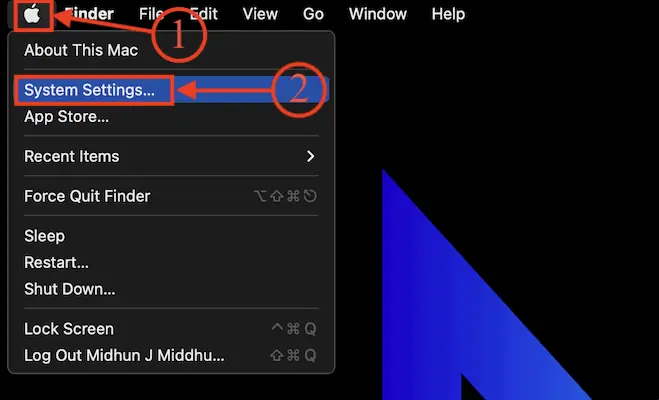
- Hacer clic "Icono de manzana" Disponible en la esquina superior izquierda para abrir la lista de opciones. Elija el "Configuración del sistema" Opción de esa lista.
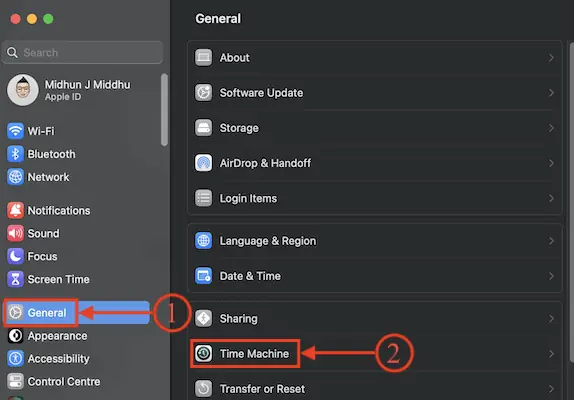
- Luego ve la ventana de configuración del sistema. Mover "General" Sección y elija "Máquina de tiempo" de esa lista.
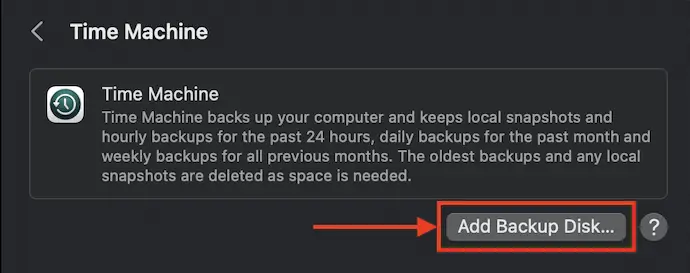
- Allí, te muestra el "Agregar disco de copia de seguridad" Opción bajo la configuración de la máquina del tiempo.
- Luego se mostrará una ventana y se mostrará la lista de discos de almacenamiento disponibles conectados a su Mac. Elija el disco de almacenamiento y haga clic en "Impuesto sobre la discoteca".

- Se mostrará una ventana y le pedirá que elija una contraseña para cifrar el disco de almacenamiento seleccionado. Más tarde, haga clic "Hecho".

- Aquí, la configuración del disco de almacenamiento se completó con éxito.
Preferencias de copia de seguridad de la máquina del tiempo
Una vez que se termina la configuración de la máquina del tiempo, las copias de seguridad del tiempo en las últimas 24 horas, las copias de seguridad diarias en el último mes y las copias de seguridad semanales para todos los meses anteriores se llevarán a cabo automáticamente.
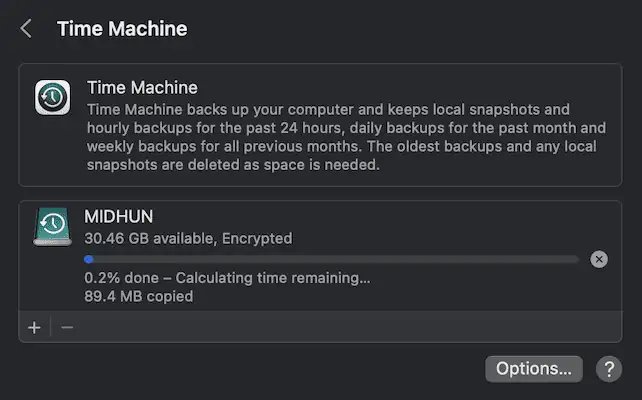
- Si necesita una copia de seguridad en lugar de esperar una copia de seguridad automática, la opción de copia de seguridad ahora está disponible.
- Para detener las copias de seguridad automáticas, puede desactivar la máquina del tiempo.
- El estado se puede verificar y los elementos de respaldo también se pueden excluir seleccionando solo los elementos necesarios para recuperarse.
- Durante la primera copia de seguridad, lleva mucho tiempo dependiendo de la cantidad de archivos.
- La máquina del tiempo toma la copia de seguridad de los archivos modificados por la copia de seguridad anterior y, por lo tanto, las futuras copias de seguridad serían mucho más rápidas.
2. ICloud

icloud El almacenamiento oficial en la nube para los usuarios de Apple almacena los datos de su iPhone y Mac está disponible. Es un lugar muy seguro para almacenar archivos importantes y reservados sin otros pensamientos. Proporciona 5 GB de espacio de almacenamiento gratuito para cada ID de Apple y también puede extender el espacio de almacenamiento gastando algo de dinero. ICloud le permite hacer una copia de seguridad de varios tipos de archivos, como fotos, videos, documentos, eventos y mucho más.
Puntos sobresalientes de iCloud
- Fácil de hacer una copia de seguridad y recuperarse
- Proporciona 5 GB de almacenamiento de nube gratuito
- La actualización de almacenamiento en la nube está disponible
- Sincronizar automáticamente los datos
Cómo hacer una copia de seguridad de Mac en iCloud
- Haga clic en el logotipo de Apple disponible en la esquina superior izquierda para abrir la lista de opciones. Elija el "Configuración del sistema" Opción desde esa lista para iniciar la ventana Configuración del sistema. Hacer clic "ID de Apple" Para ver todas las opciones relacionadas con la cuenta de Apple. Elija el "ICloud Drive" Opción de esa lista.
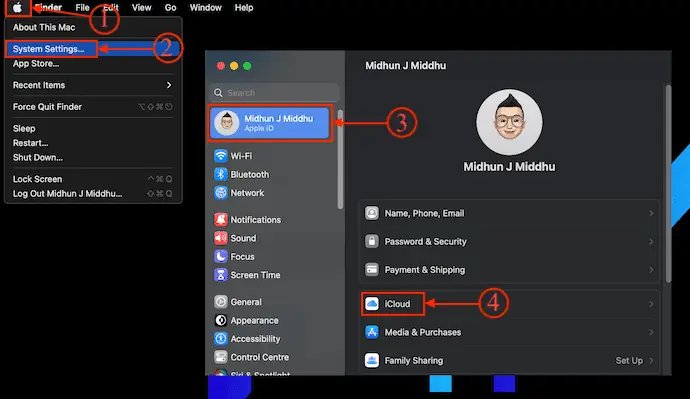
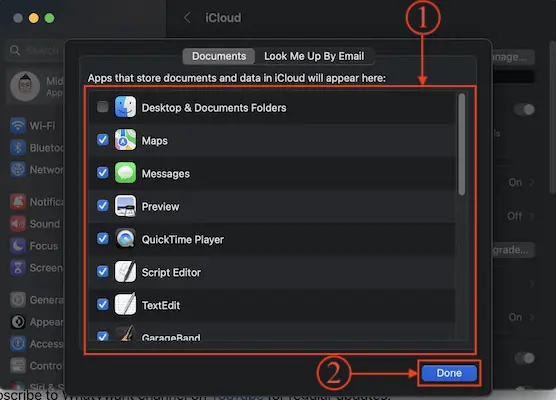
- Muestre las opciones relacionadas con iCloud y desde aquí puede cambiar las opciones de copia de seguridad de iCloud. Hacer clic "ICloud Drive" opción para Encenderlo Y también se mostrará una ventana. Hacer clic "Opciones" Elija qué hacer copia de seguridad y qué no hacer una copia de seguridad.

- Se mostrará una ventana y le permite hacer una copia de seguridad de los tipos de archivos. Más tarde, haga clic "Hecho". Aquí, a partir de ahora, los datos comienzan a realizar una copia de seguridad automática.
3. Taladro de discoteca
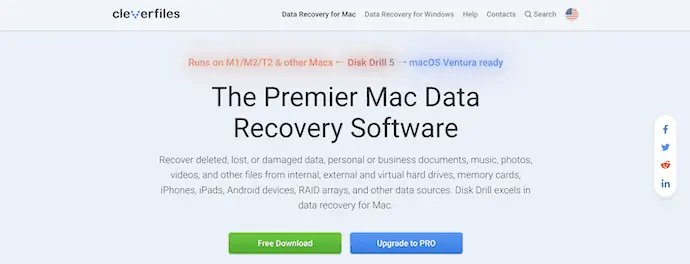
Disk Drill es un software de respaldo y recuperación de datos premium que tiene un gran usuarios de usuarios debido a su velocidad exitosa en la recuperación de datos. Esto tiene una interfaz limpia y muy interactiva. Esto le permite recuperar el eliminado, arrestado y perdido en discos duros internos y externos. Junto con los discos rígidos, admite la recuperación de datos de dispositivos de almacenamiento como tarjetas de memoria, Pendrrive, iPhone, iPad, etc., esto es compatible con los sistemas operativos de Windows y Mac.
Puntos sobresalientes del taladro de discoteca
- Seguro de usar
- No se requieren habilidades profesionales
- Admite todos los dispositivos principales
- Le permite recuperar más de 400 tipos de archivos
- Compatible con los sistemas operativos de Windows y Mac
- Disponible en versiones gratuitas y profesionales
Precios
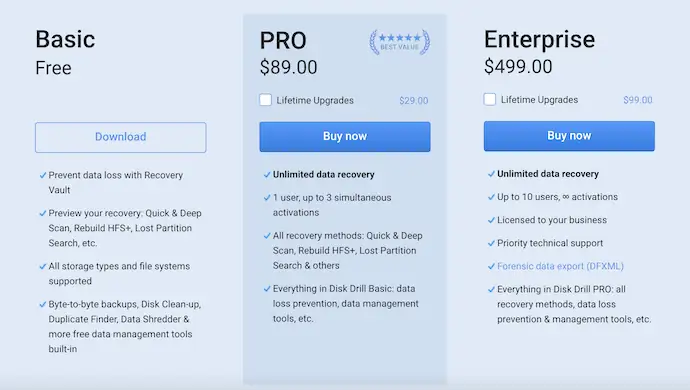
El taladro de disco está disponible para los sistemas operativos de Windows y Mac. Proporciona sus servicios en tres versiones, como Básico, profesional y empresa. Los precios de las tres versiones se proporcionan en la siguiente captura de pantalla.
Cómo hacer una copia de seguridad de Mac usando el taladro de disco
- Visite el sitio web oficial de Disk Drill y descargue la última versión de la aplicación en su Mac. Inicie la aplicación después de una instalación exitosa y permita todas las autorizaciones solicitadas.
- En la página de inicio de la aplicación, muestre varias opciones junto con la lista de dispositivos de almacenamiento conectados a su Mac. Elija el "Backup byte-byste" Desde la sección de herramientas adicionales y elija el disco duro de su Mac. Más tarde, haga clic "Crear copia de seguridad".
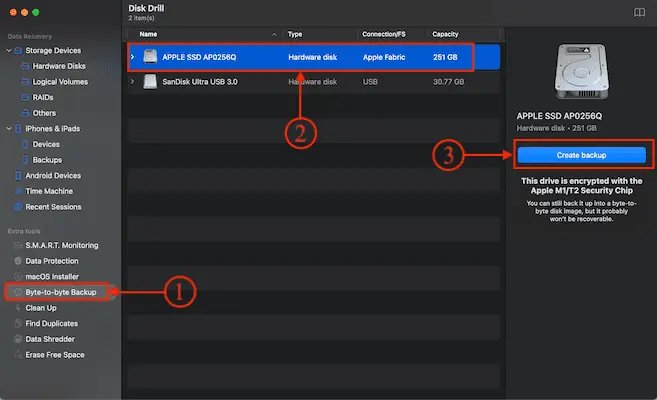
- Pide elegir la posición de destino para guardar el archivo de copia de seguridad. Aquí, así es como puede respaldar fácilmente la copia de seguridad de su Mac usando el taladro de discoteca.
Conclusión:
Time Machine es la mejor herramienta para hacer una copia de seguridad de Mac en un disco duro externo. Si se toma en serio su copia de seguridad MAC, es mejor archivar la copia de seguridad en el almacenamiento en la nube, como iCloud o Idririve (enlace con descuento del 75%). Porque nunca perderá datos si los archivó en la nube.
Espero que este tutorial te haya ayudado a saber Cómo hacer una copia de seguridad completamente Mac. Si quiere decir algo, háganos saber a través de las secciones de los comentarios. Si le gusta este artículo, compártelo y siga Whatvwant Facebook, GorjeoY YouTube Para más sugerencias técnicas.
Cómo hacer una copia de seguridad de Mac - Preguntas frecuentes
¿Mac realiza la copia de seguridad automática?
Cuando la máquina del tiempo esté encendida, realice la copia de seguridad automática de Mac y realice copias de seguridad cada hora, diariamente y semanalmente de sus archivos.
¿Es mejor hacer una copia de seguridad de Mac en iCloud?
En la mayoría de los casos, Apple recomienda la copia de seguridad de iCloud. La copia de seguridad de iCloud ofrece una solución de copia de seguridad fácil y confiable.
¿Cuánto GB necesito para hacer una copia de seguridad de mi Mac?
Si planea hacer copias de seguridad regulares de su Mac, el mejor enfoque es elegir una unidad que sea al menos el doble del tamaño de los datos que está de copia de seguridad. Si todos sus datos están en una Mac con un SSD de 500 GB, una unidad externa de 1 TB puede ser suficiente.
¿Cuánto tiempo lleva una copia de seguridad MAC completa?
Tenga en cuenta que su primera copia de seguridad puede llevar varias horas dependiendo de cuántos archivos tenga. Sin embargo, aún puede usar su computadora mientras la copia de seguridad está en progreso. Posteriormente, las copias de seguridad adicionales se completarán más rápido, ya que la máquina de tiempo solo la copia de seguridad de los archivos que han cambiado desde la copia de seguridad anterior.
¿Qué almacenamiento es mejor para las copias de seguridad?
Las unidades flash y los SSD son la forma física más eficiente de hacer una copia de seguridad del sistema. Las unidades flash y las unidades de estado sólido usan tecnología Flash para escribir y leer datos muy rápidamente, creando copias de seguridad rápidas.
Descubre más contenido