


Quiero Mejorar el rendimiento de Mac? ¿Tu Mac funciona lentamente? ¿Vas a hacer que tu Mac funcione como una nueva? No se preocupe, este artículo le da consejos simples para Mejorar el rendimiento de Mac aumentando su velocidad.
Como saben, la Mac más antigua funciona más lentamente que la nueva. Porque con el tiempo, el Mac acumulará archivos de basura, caché, cronología del navegador, archivos duplicados y más. Entonces, para aumentar la velocidad de su Mac, debe seguir los siguientes consejos.
-
Consejos para mejorar el rendimiento de Mac
- Tutorial de video:
- 1. Reemplazo del disco duro MAC con SSD
- 2. Actualización de RAM
- 3. Limpie el disco duro de su Mac:
- 4. Cerrar aplicaciones:
- 5. Encuentre aplicaciones y procesos de ejecución:
- 6. Retire el virus
- 7. Punne/Administre sus programas de inicio:
- 8. Actualice el sistema operativo Mac:
- 9. Espacio de disco gratuito:
- Conclusión:
Consejos para mejorar el rendimiento de Mac
Tutorial de video:
Por conveniencia, hemos incluido una versión de video de este contenido. Mira ahora o salta a leer.
1. Reemplazo del disco duro MAC con SSD
SSD (unidad de estado sólido) es lo mejor avanzado que puede mejorar el rendimiento de su Mac. SSD es más rápido que el HDD convencional. Entonces, si puede reemplazar el HDD con SSD.
2. Actualización de RAM
El Ram menor es otra razón para Mac lento. El único aumento en el RAM mejorará la velocidad de su Mac. Antes de comprar RAM, verifique su velocidad y escriba esta sección Mac.
3. Limpie el disco duro de su Mac:
Es lo más común que ha llenado su Mac con archivos y aplicaciones que ya no están en uso o sin necesidad.
El software CleanMymac es uno de los mejores software de limpieza para sistemas operativos Mac. Esto ayuda a eliminar archivos de basura y archivos innecesarios en un solo clic.
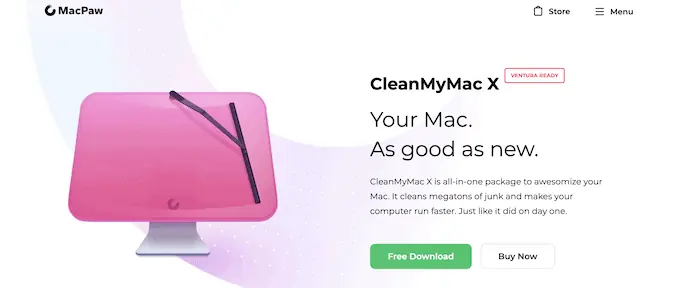
- Escaneará y liberará más espacio de almacenamiento limpiando los datos no utilizados.
- Sistema de dibujo: limpieza de troncos, caché, ubicación y mejora el rendimiento de su Mac.
- Basura fotográfica: reduce mucho el tamaño de la foto y las fotos de la limpieza de copias innecesarias.
- ACTUALES DE POST: Escaneos para cualquier archivo adjunto almacenado a nivel local y limpio.
- Archivos grandes y antiguos: escaneos y encuentre los archivos existentes antiguos, en tamaño ordinal, fechas y le permite eliminar GB de datos.
- Junga de iTunes: escanea y limpia las antiguas actualizaciones de software, aplicaciones, todas las copias de seguridad de dispositivos obsoletos.
- Cestas de basura: vaciará todos los archivos en la basura almacenada.
Los lectores de Whatvwant obtienen un descuento especial en CleanMymac. Antes de comprar, consulte nuestra página de cupón de descuento MacPaw para obtener las últimas ofertas disponibles.
4. Cerrar aplicaciones:
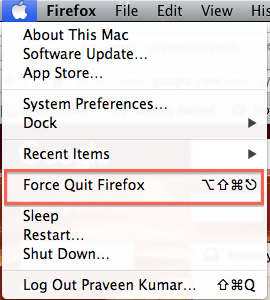
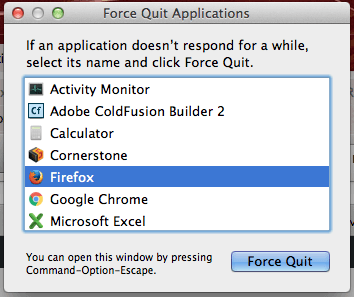
Principalmente las aplicaciones de Mac OS X dejan abiertas en el muelle. Incluso después de hacer clic en el botón "X", estas aplicaciones no se cerrarán. Por lo tanto, puede detener o forzar las aplicaciones que están bloqueadas durante más tiempo para hacer que MAC aumente la velocidad.
5. Encuentre aplicaciones y procesos de ejecución:
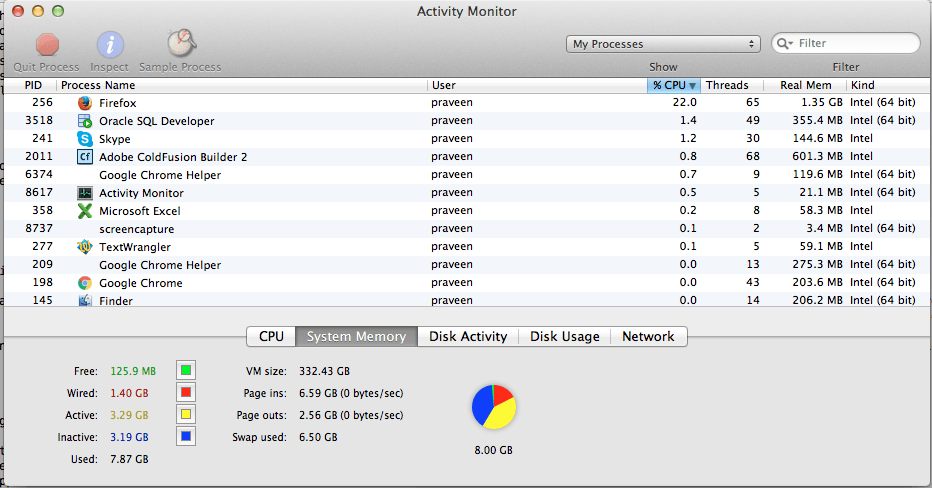
Abra el monitor de actividades escribiendo esto en la investigación de Spotlight.
Monitor de actividades - La aplicación integrada que muestra el nombre del proceso, el porcentaje de CPU ocupada, la memoria real consumida por el proceso y el número de hilos.
La pestaña de uso del disco muestra claramente la cantidad de espacio libre disponible y cuánto los procesos empleados. Usando esto es el disco que ralentiza la Mac y se puede liberar.
Esto nos ayudará a encontrar la aplicación y el proceso de ejecución que ocupa la mayor parte de la CPU haciendo clic en el "CPU%". Una vez confirmado, es posible elegir la aplicación y el proceso en una ejecución específica y la fuerza lo deja para mejorar la velocidad de Mac.
6. Retire el virus
Cuando su Mac tiene un virus, la velocidad de su Mac será muy lenta. Los virus o malware no solo ralentizan la Mac, sino que también corrompe los archivos. Debe utilizar la mejor seguridad en Internet para limpiar su Mac. Recomiendo usar la seguridad de Internet Mac completa (Enlace con descuento en un 50%).
7. Punne/Administre sus programas de inicio:
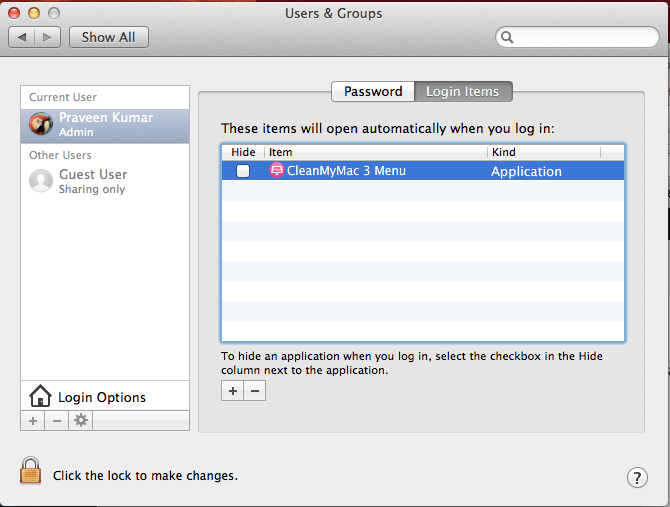
Esto es simple: el número de programas de inicio o acceso se reduce, ¡la velocidad de Mac aumentará gradualmente!
Las aplicaciones/programas que realmente no necesitan de inmediato cuando se inicia la Mac debe eliminarse a cualquier costo.
Seleccione las preferencias del sistema en el menú Apple.
Elija el icono "Usuarios y grupos" de la categoría de sistemas.
Seleccione la cuenta y haga clic en la pestaña Acceso para ver las aplicaciones enumeradas.
Ahora seleccione las aplicaciones que no necesitan comenzar de inmediato cuando se inicie la Mac y luego haga clic en "-" para eliminarlas.
8. Actualice el sistema operativo Mac:
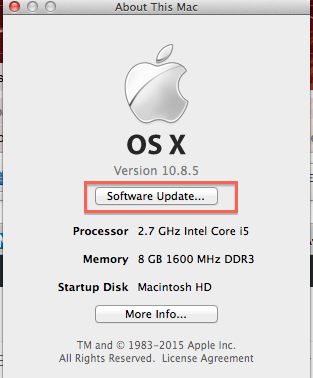
Debe asegurarse de que tenga el último sistema operativo instalado en su Mac y Mac, principalmente los trata. Pero puede verificarlo y hacer una actualización de software.
Haga clic en el icono Apple en la esquina superior izquierda y seleccione la opción "En esta Mac". Muestre la versión actual y un botón para hacer "actualización de software".
9. Espacio de disco gratuito:
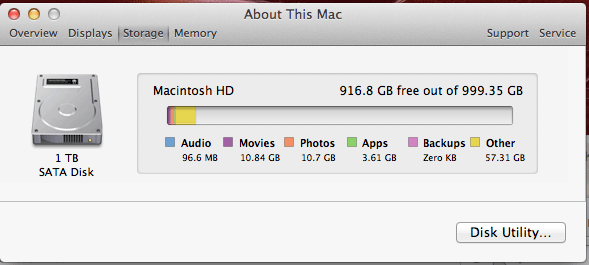
Puede mejorar el rendimiento de MAC reduciendo/liberando el espacio de disco empleado. Asegúrese de tener suficiente espacio en disco disponible. El espacio en el disco se puede verificar después de los siguientes pasos.
Haga clic en el icono de Apple en la esquina superior izquierda.
Seleccione la opción "En esta Mac".
Haga clic en el botón Más información y seleccione la pestaña de almacenamiento para verificar el espacio del disco.
Conclusión:
Estoy seguro de que las sugerencias anteriores mejorarán la velocidad de su Mac. Pero en lugar de hacer un trabajo manual regularmente, le recomiendo que actualice la RAM y compre CleammyMac X y toda la seguridad de Internet Mac. Para que tu Mac nunca disminuyó la velocidad. En su lugar, utilizando dos productos, puede usar la tenaz lavadora de teatro que ofrece características de seguridad para Mac Cleaner y Mac en un producto.
Gracias por leer este tutorial sobre cómo mejorar el rendimiento de Mac. Si lo ayudó a aumentar su velocidad de Mac, avísele a sus amigos al compartir las redes sociales.
Sigue Whatvwant Facebook Y Gorjeo Para sugerencias adicionales. Suscríbase a CorreoTotalChannel en YouTube para actualizaciones regulares.
Descubre más contenido