

Quiero Transferir los archivos de Android a PC. ¿Necesita métodos simples y rápidos? Aquí te mostraré los métodos posibles para Transferir los archivos de Android a PC Usando USB y cable inalámbrico. Cuando no desea el cable USB, puede ir directamente al segundo paso.
Por lo general, transferiremos y memorizaremos datos importantes en Pendrrive, PC para fines futuros porque la mayoría de las veces nuestra memoria Android estará llena con muchos datos. Entonces, para obtener más espacio libre, transferimos esos archivos importantes a Pendrive, PC. Hay otro caso en que queremos que algunos archivos de Android funcionen/modifiquen el escritorio debido a las enormes características del escritorio. Luego transferiremos los archivos a PC.
1. Transferencia de archivos de Android a PC usando un cable USB
Si usa un cable USB, obtendrá la máxima velocidad. Porque la conexión del cable siempre es más rápida que una conexión inalámbrica. Ningún otro método supera su velocidad. Transferí un archivo de película de 700 MB en 35 segundos. Por supuesto, la velocidad puede aumentar o disminuir depende de la configuración de la computadora y el teléfono móvil.
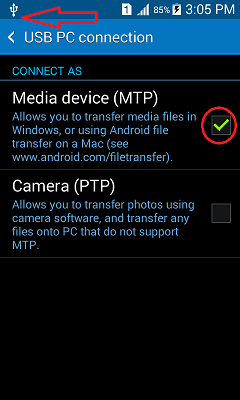
Al conectar Android Mobile a PC con un cable USB, verá una notificación. Abra la notificación. Asegúrese de haber seleccionado "MTP (transferencia multimedia o transferencia de archivos)" muestra que en la captura de pantalla anterior. Verá su nombre móvil como un dispositivo extraíble en la PC muestra que en la siguiente captura de pantalla.
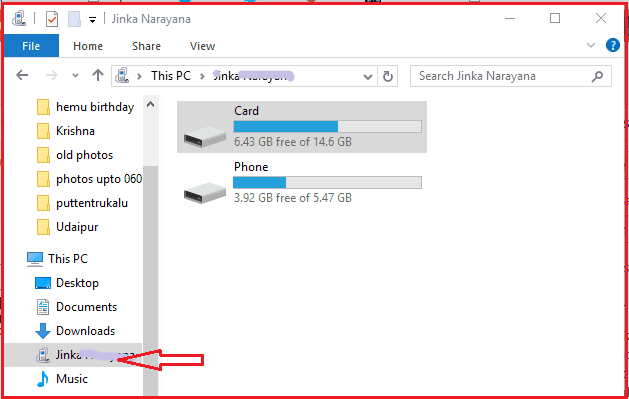
Puede ver la memoria del teléfono y la memoria de la tarjeta. Abra cualquier carpeta. Copie cualquier archivo y pegue a la carpeta PC. Cuando no le gusta usar un cable, cambie al siguiente método.
2. Uso de Bluetooth
Es una antigua técnica. Es muy lento en comparación con WiFi. Bluetooth se puede usar para enviar archivos pequeños. No use Bluetooth para enviar archivos grandes como el archivo de 700 MB.
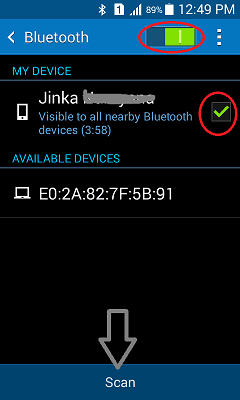
Vaya a la configuración de su móvil. Ir a Bluetooth. Encienda Bluetooth. Verifique "visible para todos los dispositivos vecinos".
Ahora abra cualquier archivo en su teléfono móvil para enviar. Seleccione "Compartir". Seleccione la opción "Bluetooth". Él mostrará su dispositivo cerca. Seleccione ese nombre del dispositivo. Enviará un archivo.
3. Uso de Google Drive
Puede usar Google Drive o Dropbox para transferir archivos de Android a PC. Por supuesto, la velocidad depende de la velocidad de Internet. Pero es una forma muy conveniente de transferir archivos.
Google Drive ofrece 15 GB de espacio libre. Puede usar este espacio para almacenar sus archivos y acceder a cualquier dispositivo. Tienes que Instale la aplicación Google Drive en un teléfono Android y tienes que descargar el Google Drive Aplicación en una PC. Anteriormente escribí un artículo sobre el uso de Google Drive en Android y PC.
4. Uso de la aplicación del teléfono
El método más fácil para transferir archivos de Android a PC es usar la aplicación del teléfono. Puedes descargar Tu teléfono Aplicar desde Microsoft Store y luego sincroniza el teléfono con su PC. Los pasos a seguir para transferir los archivos son
- Descargue e instale la aplicación para su teléfono Desde la tienda Microsoft en PC.
- Después de instalar la aplicación en su PC, realice la configuración accediendo con su cuenta de Microsoft. Ahora su PC está lista para transferir los archivos.
- Ahora Descargue e instale la aplicación de su teléfono Desde Google Play Store hasta su teléfono móvil.
- Ahora acceda a la misma cuenta de Microsoft en su teléfono que utilizó anteriormente en PC.
- Con estos dos pasos, el teléfono celular está conectado a la PC.
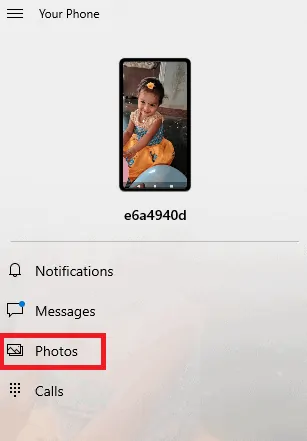
- Ahora puede ver principalmente cuatro secciones en la ventana de la PC cuando abre la aplicación de su teléfono en la PC.
- Haga clic en la sección de fotos.
- Entonces puede ver todas las fotos que tiene en su teléfono. Seleccione la foto que necesita copiar en la PC.
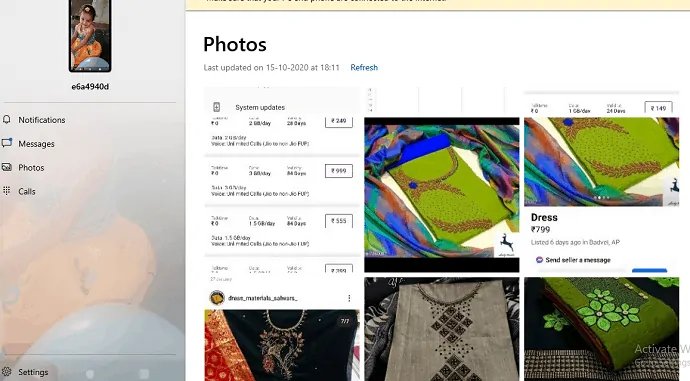
Aquí el problema con este método es que solo puede acceder a las fotos y debe conectarse a Internet tanto en PC como en dispositivos móviles.
Espero que te guste mi tutorial Cómo transferir archivos de Android a PC. Si te gusta, déjame favorecerlo compartiendo con tus amigos. También puede dejar un comentario en la sección de comentarios. Sigue Whatvwant Facebook Y Gorjeo Para sugerencias adicionales. Suscríbase a CorreoTotalChannel en YouTube para actualizaciones regulares.
Descubre más contenido