

¿No quieres compartir tus mensajes personales con alguien? Entonces, ¿bloquear esos mensajes los hará privados? Al bloquear los mensajes en Android, nadie verá sus mensajes y nadie enviará mensajes desde su teléfono. También es posible bloquear el dialecto de llamadas telefónicas, contactos o cualquier otra aplicación con aplicaciones de bloque de aplicaciones.
Muchas aplicaciones están disponibles para bloques de aplicaciones. Lo simple y lo mejor son las aplicaciones. Con esta aplicación, puede bloquear cualquier aplicación en segundos. Puede bloquear mensajes, contactos, configuraciones y todas las demás aplicaciones. También puede bloquear la desinstalación para que nadie pueda desinstalar ninguna aplicación de su teléfono. Su interfaz es muy simple.
Si no desea usar una aplicación adicional para bloquear aplicaciones, puede usar la aplicación AVAST antivirus. Porque Avast proporciona una función de bloqueo de aplicaciones. Pero con la versión gratuita, puede bloquear un número limitado de aplicaciones con Avast.
Cómo bloquear los mensajes en Android con Applock?
Tutorial de video:
Cuando desee ver un video tutorial, en lugar de leer un texto, reproducir este tutorial. De lo contrario, puede continuar después del video.
- Abra la aplicación haciendo clic en el icono Appllock muestra que en la captura de pantalla de arriba.
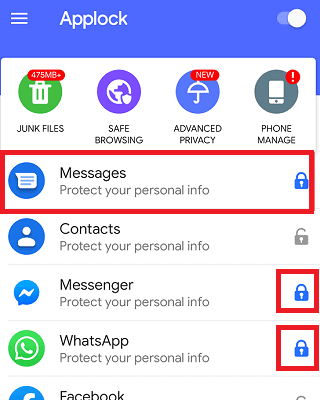
- Ahora abra la pantalla con las aplicaciones que tiene en su teléfono. Seleccione las aplicaciones que desea bloquear.
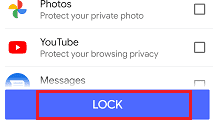
- Y luego haga clic Cerrar Opción como se muestra en la siguiente imagen.
- Ahora le pide que configure un código de acceso (patrón) para proteger la privacidad de sus mensajes. Ingrese un modelo como desee.
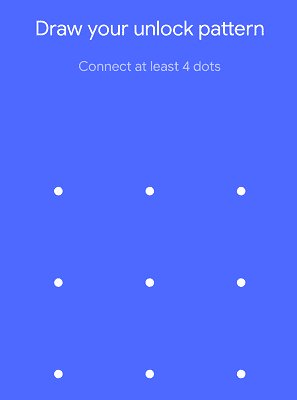
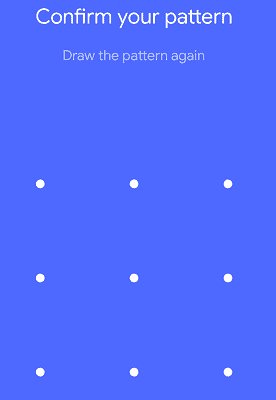
- Ahora dibuja el mismo modelo de confirmación nuevamente.
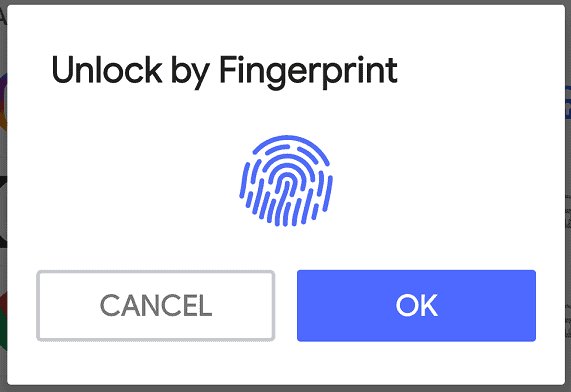
Puede establecer el código de lanzamiento como una huella digital. Si lo desea, haga clic en Aceptar, de lo contrario, haga clic en Cancelar.
Ahora tiene que ingresar el modelo de desbloqueo cuando recibe mensajes nuevos o cuando desea enviar un nuevo mensaje. Cuando abra la aplicación Mensajes, verá la siguiente pantalla donde necesita insertar un modelo para abrir la aplicación.
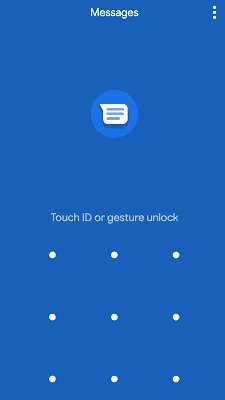
De esta manera, puede bloquear los mensajes en su teléfono.
Espero que te guste mi tutorial sobre cómo hacerlo Bloquear mensajes en Android. Si te gusta, déjame favorecerlo compartiendo con tus amigos. Sigue Whatvwant Facebook Y Gorjeo Para sugerencias adicionales. Suscríbase a CorreoTotalChannel en YouTube para actualizaciones regulares.
Descubre más contenido