


Como Agregar filigrana a la foto ¿En los elementos de Photoshop? Este tutorial da una respuesta simple a esta pregunta. En 1 minuto, puede agregar una filigrana a una foto con elementos de Photoshop. Puede agregar texto o imágenes como filigrana. Si no tiene elementos de Photoshop, no se preocupe, agregue una filigrana a la foto con PowerPoint. Lea mi artículo sobre cómo agregar filigrana a la foto con PowerPoint.
Adobe dio instrucciones para Agregue una filigrana a la foto en el de ellos Sección de ayuda. Pero no lo cubrieron con captura de pantalla. Aquí te estoy mostrando el procedimiento con las capturas de pantalla. En este procedimiento, tengo la intención de cubrir la forma en que puede agregar texto o imágenes como filigrana.
Cómo agregar texto e imagen filigrana
Tutorial de video
Proporcionamos este artículo en forma de un video tutorial para conveniencia de nuestro lector. Si está interesado en leer, puede omitir el video y verlo después de completar la lectura de este artículo.
Cómo agregar filigrana a la foto - Texto Filigrana
- Primero, visite el sitio web oficial de Adobe y descargue la última versión de Adobe Photoshop Elements a su computadora.

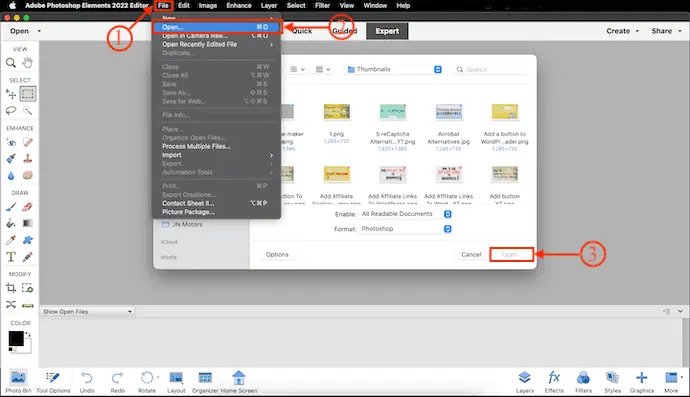
- Instale e inicie la aplicación, luego la interfaz ocurrirá exactamente similar a Adobe Photoshop. Estar en "Experto" Métodos. De lo contrario, haga clic en él para pasar al modo experto. Importa el archivo al que desea agregar una marca de agua después de la ruta "Archivo> Abrir". Se mostrará una ventana y le permite elegir la foto. Seleccione la foto y haga clic en "Abierto" opción.
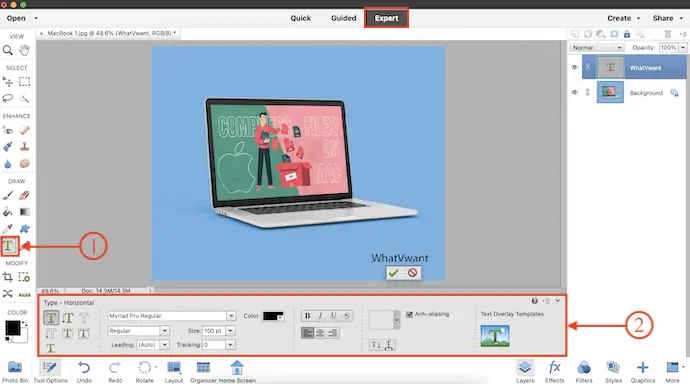
- Seleccione el "Tipo de herramienta" Desde la barra de herramientas disponible en el lado izquierdo de la interfaz. O use la conexión del teclado "T" En el teclado para seleccionar el tipo. También proporciona varios tipos de opciones. A partir de estas opciones, es posible cambiar fácilmente el carácter, el tamaño, el color, etc., también puede mover la posición del texto en cualquier lugar de la foto.
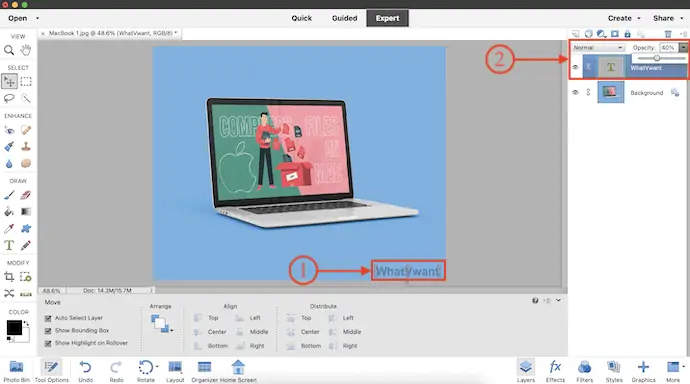
- A continuación, gire la sección de la capa visible haciendo clic en la opción Nivel disponible en el menú a continuación. Entonces encontrará los niveles de fotos y texto. Seleccione el nivel de texto haciendo clic en él. Hacer clic "Opacidad" opción y un cursor se abrirá. Use el cursor para aumentar y reducir la opacidad. Establezca la opacidad en el nivel que cree que es mejor.
- Así es como puede agregar una filigrana de texto a una foto usando los elementos de Adobe Photoshop.
Ahora sabe cómo agregar una filigrana de texto a una foto. Veamos cómo agregar una imagen como filigrana en los elementos de Photoshop.
Cómo agregar filigrana a la foto - imagen filigrana
Puede agregar el logotipo de su empresa o cualquier imagen como filigrana.
- Descargue e instale la última versión del elemento Adobe Photoshop en su computadora.
- Inicie la aplicación e importe la imagen a la que desea agregar una filigrana de la imagen. Del mismo modo, importa la imagen o logotipo que desea usar como filigrana.
- Después de importar la imagen o logotipo, haga clic en "Seleccionar" Opción disponible en el menú superior. Se abrirá una lista de opciones. Elija el "Sujeto" Opción de la lista. Más tarde, haga clic "Modificar" Opción disponible en el menú superior y elija el "Copiar" Opción opción.
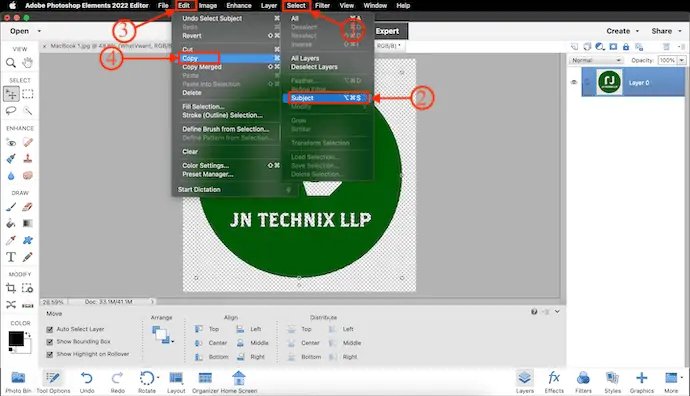
- Ahora, pasa a la foto principal. Hacer clic "Modificar" opción y elija el "Masa" opción.
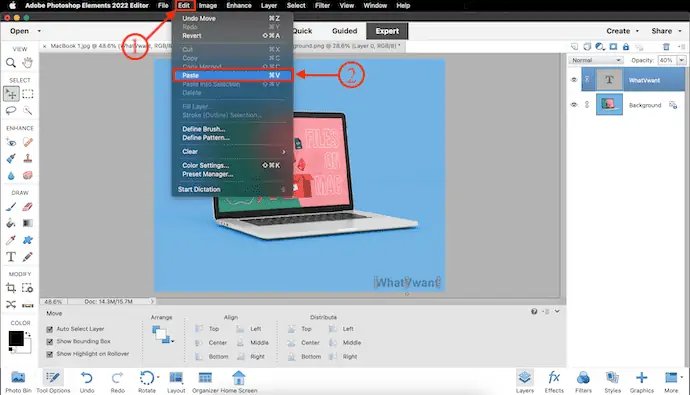
- Entonces la imagen o logotipo se pegará a la imagen principal. Haga ajustes y cambios si es necesario. Más adelante en la sección Niveles, elija el nivel de logotipo y regula el nivel de opacidad utilizando el cursor. Establezca la opacidad en un cierto nivel al que cree que es mejor.
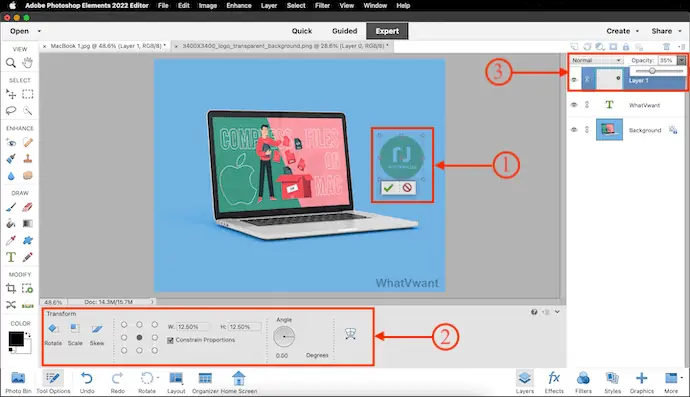
- Así es como puede agregar una filigrana de la imagen a una foto usando los elementos de Adobe Photoshop.
Conclusión
Con los métodos discutidos en este artículo, puede agregar fácilmente la filigrana a las fotos usando el elemento Adobe Photoshop. Ya sea que se trate de una filigrana de texto o una filigrana de la imagen, el elemento Photoshop lo ayudará. Esto también está disponible en una versión de prueba gratuita, que dura 30 días desde el día de la instalación. La adición de una marca de agua también es posible en la versión gratuita.
Espero que este tutorial te haya ayudado a saber Cómo agregar filigrana a la foto en el elemento Photoshop. Si quiere decir algo, háganos saber a través de las secciones de los comentarios. Si le gusta este artículo, compártelo y siga Whatvwant Facebook, GorjeoY YouTube Para más sugerencias técnicas.
Cómo agregar filigrana a la foto en el elemento Photoshop - Preguntas frecuentes
¿Los elementos de Photoshop tienen una filigrana?
Además, las imágenes abiertas se escanean automáticamente para la filigrana de Digimarc. Si se detecta una filigrana, Photoshop Elements muestra un símbolo de derechos de autor en la barra de la ventana de imagen e indica información en el estado de derechos de autor, en las secciones de URL de la información de derechos de autor del cuadro de diálogo Información del archivo.
¿Qué es una filigrana en la fotografía?
Una filigrana es un logotipo, una pieza de texto o una firma superpuesta en una fotografía.
¿Cómo puedo agregar una filigrana a mis fotos en mi teléfono?
Abra una foto en el editor de imágenes del editor de su teléfono y busque la opción "Agregar texto" o la opción de texto. Comience a escribir su nombre y agréguelo donde quiera colocarlo en la foto.
¿Debería cortar las fotos de mis productos?
La razón principal para filtrar las fotos de su producto es proteger su arduo trabajo, para que otros no usen su fotografía sin pagar.
¿Cuál es la diferencia entre una filigrana y un logotipo?
La principal diferencia es que la filigrana es una forma translúcida más similar a su logotipo. Generalmente solo un color, negro o negro y se coloca sobre su imagen para protegerlo de otra persona que usa cómo es propia.
Descubre más contenido