

Cómo filtrar las fotos en PowerPoint? Puede agregar una filigrana a la foto en PowerPoint. También puedes obtener la respuesta a la pregunta Cómo filtrar las fotos en PowerPoint En el foro de soporte de Microsoft Office. Pero esto no es comprensible para los nuevos usuarios. Entonces, en este tutorial, estoy mostrando el procedimiento para agregar filigrana a la foto de PowerPoint con captura de pantalla.
Por supuesto, puede hacer cualquier cosa para fotos con Photoshop o Photoshop. Si desea comprar elementos de Photoshop o Photoshop, compre en Adobe Store. Antes de comprar, consulte la página de ofertas de Adobe para obtener ofertas actuales. Si ya tenía elementos de Photoshop, también puede usar elementos de Photoshop para filtrar las fotos.
Cada usuario de la computadora debe usar Microsoft Office. Por lo tanto, puede tener una oficina de Microsoft. Si tiene Microsoft Office, debe tener PowerPoint. Puedes ver el Lista de aplicaciones de Microsoft Office. Si tenía PowerPoint, no tiene que usar ningún otro software para filtrar las fotos.
¿Cómo filtrar las fotos en PowerPoint?
Tutorial de video:
Proporcionamos este artículo en forma de un video tutorial para conveniencia de nuestro lector. Si está interesado en leer, puede omitir el video y comenzar a leer.
Abra PowerPoint. Puede abrirlo yendo a programas. O haga clic con el botón derecho del mouse en el escritorio y vaya a "Nuevo". Haga clic en "Presentación de Microsoft Office PowerPoint".
Haga clic en "Haga clic para agregar la primera diapositiva".
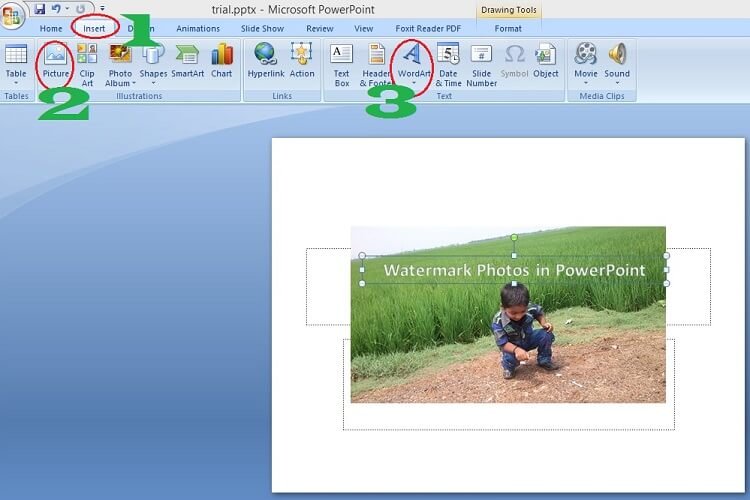
- Haga clic en "Insertar" en el menú superior.
- Haga clic en "Imagen" como se muestra en la captura de pantalla de arriba. Obtendrá una pequeña ventana donde puede navegar por las carpetas de su computadora para seleccionar la foto. Seleccione su foto.
- Ahora haga clic en "Wordart" y seleccione cualquier estilo de las opciones disponibles. Escriba su marca o cualquier cosa que deba ser una marca de agua. Aquí escribí "Philigrana Photos en PowerPoint".
Seleccione la palabra o frase de la filigrana. Simplemente haga clic en la oración para seleccionar y arrastre el mouse. Puede ver la pestaña "Formato" en el menú superior.
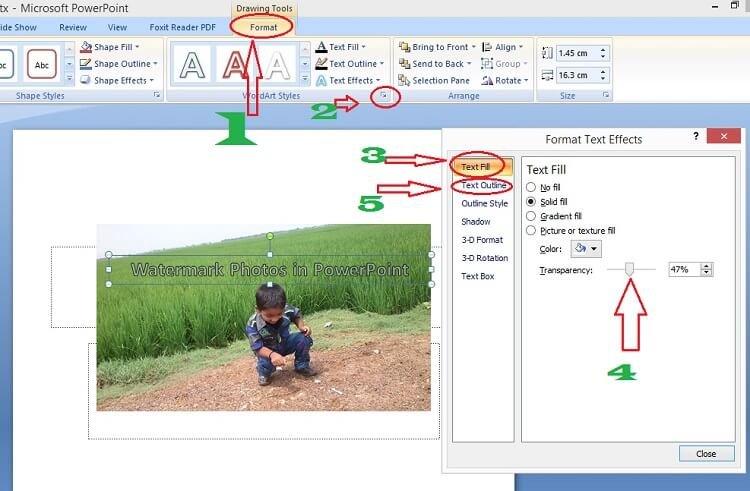
- Haga clic en la pestaña "Formato" en el menú superior.
- Haga clic en un pequeño símbolo a la derecha en "Wordart Styles" que lo muestra en la captura de pantalla de arriba. Verá la ventana "Formato de efectos de texto".
- Seleccione la primera opción que es "Completo de texto". Seleccione cualquier color de las opciones en el lado derecho.
- Ajuste la transparencia a cualquier porcentaje, verá un cambio en su marca de agua. Aquí me adapté al 47%. Podría ser diferente según el color de la imagen.
- Seleccione la segunda opción en la ventana "Formato de efectos de texto" que es "Esquema de texto". Seleccione cualquier color. Regular la transparencia al porcentaje requerido. Ahora verás un buen aspecto.
También puede probar las opciones restantes desde la ventana "Formato de texto de efectos". Puede usar la rotación 3D para una mejor apariencia. Ahora su filigrana está lista. Tienes que guardar esto como una foto. Por esta razón, siga el siguiente procedimiento.
- Haga clic en la oración de Philigrana para seleccionar una filigrana.
- Presione el botón CTRL y haga clic en la foto para seleccionar las fotos. Ahora ha seleccionado todos los elementos de su trabajo.
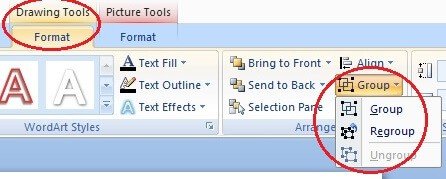
Haga clic en "Grupo". Verá la tarjeta "Formato" en "Herramientas de dibujo". Verás tres opciones. Seleccione el primero que es "Grupo". Todo se muestra en la captura de pantalla de arriba.
Haga clic con el botón derecho del mouse en la imagen y haga clic en "Guardar como una imagen". Puede guardarlo en cualquier formato. Es mejor ahorrar en JPG o PNG. Ahora tu foto está lista con una marca de agua.
Gracias por leer mi tutorial en Cómo filtrar las fotos en PowerPoint. Si te gusta, déjame favorecerlo compartiendo con tus amigos y sigue Whatvwant Facebook Y Gorjeo Para sugerencias adicionales. Suscríbase a CorreoTotalChannel en YouTube para actualizaciones regulares.
Descubre más contenido