

Quiero Cambiar el servidor DNS en Mac? ¿Desea actualizar sus servidores Mac DNS a nuevos servidores DNS? Siga esta guía simple para cambiar la configuración DNS en Mac. Cambiar DNS lo ayudará a acelerar Internet y las aplicaciones que usan Internet en su Mac.
Esta guía te ayuda y funciona solo para conexiones Wi-Fi. Cualesquiera que sean los servidores cambiados son completamente específicos para la red y deben modificarse y luego en nuevas redes inalámbricas disponibles.
Guía simple para cambiar el servidor DNS en Mac
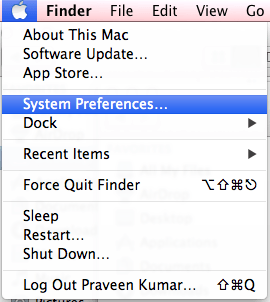
1. En la barra de menú en la parte superior, seleccione el menú Apple haciendo clic en el icono de Apple.
2. Elija "Preferencias del sistema" de las opciones disponibles.
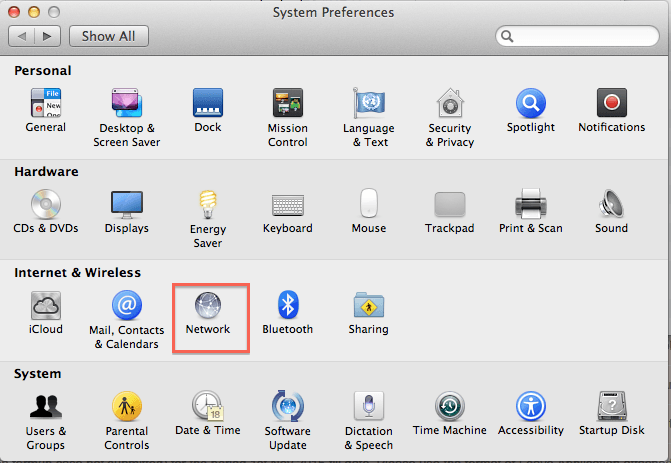
3. La ventana de preferencia del sistema se abrirá y elegirá la "red" en Internet y la categoría inalámbrica.
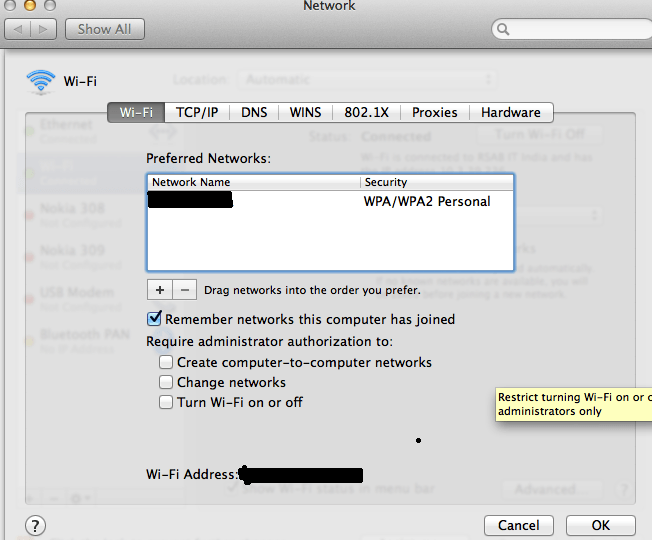
4. La ventana de red se abrirá. Luego seleccione la conexión de red activa en el menú de barra lateral.

5. La conexión utilizada mostrará el estado bajo el nombre de la conexión como "conectada".
6. Elija la interfaz de red activa conectada a Internet.
7. Haga clic en el botón avanzado en la esquina inferior derecha.
8. Por defecto, la pestaña Interfaz de red activa se seleccionará en la ventana avanzada.
9. Haga clic en la pestaña DNS y se mostrará la ventana a continuación.
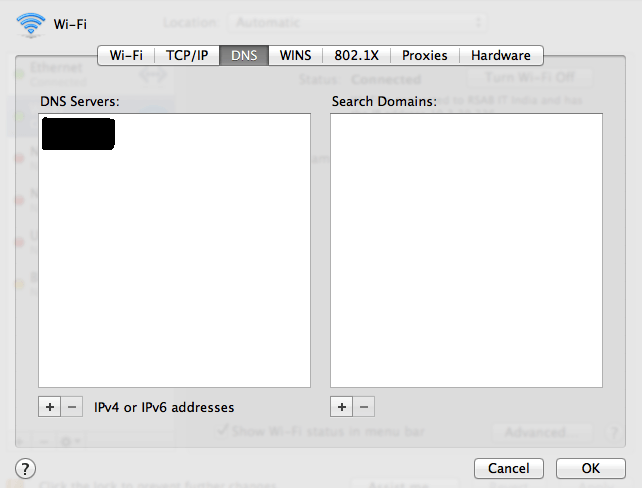
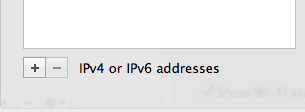
10. El + & - - lo ayudará a agregar y eliminar los servidores DNS.
11. Haga clic en el botón Aceptar, luego haga clic en Aplicar para aplicar los cambios.
12. Suponga que si los servidores recién agregados parecen no funcionar, reinicie el sistema y pruebe los servidores nuevamente.
Notas:
Para seleccionar y usar los servidores DNS Open, puede ingresar 208.67.222.222 y 208.67.220.220
Para seleccionar y usar los servidores Google DNS, puede insertar 8.8.8.8 y 8.8.4.4
Ahora sabes cómo hacerlo Cambiar el servidor DNS en Mac. Si este tutorial lo ha ayudado, compártelo y síganos en las redes sociales, por favor nos gusta Facebook O Gorjeo. Suscríbase a CorreoTotalChannel en YouTube para actualizaciones regulares. Suscríbase a CorreoTotalChannel en YouTube para actualizaciones regulares.
Descubre más contenido