


Muelle Es una barra con muchos íconos en la parte inferior de la pantalla MAC principal. Habrá muchos números de iconos cuando ingrese a la Mac por primera vez. El muelle es una de las secciones importantes para comprender en Mac. Este tutorial le dará una guía simple sobre el muelle Mac y sus secciones. También aprenderá a personalizar el muelle.
Secciones de Dock Mac
El muelle de Mac se divide en dos secciones por una línea vertical muy delgada que separa las secciones. Cada sección tiene su uso.

Solicitud Sección
- 1. La sección restante tendrá todos los íconos de la aplicación. Algunos íconos de la aplicación son Finder, Text Edit, Notes & LaunchPad, etc.
- 2. Suponga que si alguna aplicación ya se está ejecutando, puede ver un triángulo negro bajo su icono. En este escenario, hacer clic en el icono llevará la aplicación al frente.
- 3. Suponga que si una pregunta se abrirá de usted, quién no tiene el icono en el muelle, el icono de la aplicación (temporal) aparecerá al final de la sección de la aplicación y desaparecerá cuando deja la aplicación.
- 4. Los íconos se pueden agregar a esta sección de dos maneras.
- Método 1: Simplemente arrastre la aplicación desde el buscador y colóquela en la sección de la aplicación Dock.
- Método 2: Cuando se abra la aplicación, aparecerá un icono temporal en el muelle. Aplicar el control + Haga clic en el icono temporal de la aplicación en ejecución y seleccione la opción "Mantener en Dock". Esto mantendrá y mantendrá el ícono en el muelle incluso después de salir de la aplicación.
- 5. Para eliminar el ícono, simplemente arrástrelo desde el muelle y colóquelo en todas partes en la pantalla como lo desee. Entonces el ícono desaparecerá en unos segundos.
Sección de documento/ventana
Este es el derecho a la sección de la línea de separación que se utilizará para dos propósitos.
1. Aquí se pueden colocar conexiones a archivos y carpetas.
2. También se colocarán ventanas reducidas.
3. Los archivos y carpetas pueden ser arrastrados e insertados en esta sección por el buscador. Esto creará un icono que se puede usar para abrir rápidamente el archivo o la carpeta. Para eliminar el icono, simplemente arrástrelo fuera del muelle.
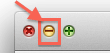
4. Las ventanas también se pueden incluir en el muelle. Para reducir una ventana abierta, haga clic en el círculo amarillo con el "-" en la esquina superior izquierda de la ventana. La ventana se ocultará a la visión y se colocará en el muelle.
5. Para restaurar la ventana, haga clic en su icono.
Basura
En el extremo del muelle está el ícono de la basura.
1. Todos los archivos y carpetas eliminados se colocarán en la basura.

2. La basura se puede vaciar cuando lo desee.
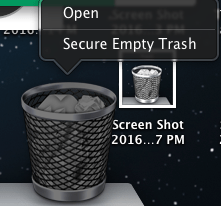
3. Para vaciar la basura, haga clic en el botón derecho del mouse o aplique el control + Haga clic en el icono de basura, seleccione la opción "Basura vacía" que vacía el contenido presente en la basura.
Personalización del muelle
La personalización se puede aplicar al muelle y puede tener varias opciones que se pueden usar para garantizar que el muelle se comportara exactamente como desee.
1. En la barra de menú en la parte superior, seleccione el menú Apple haciendo clic en el icono de Apple.
2. Elija "Preferencias del sistema" de las opciones disponibles.
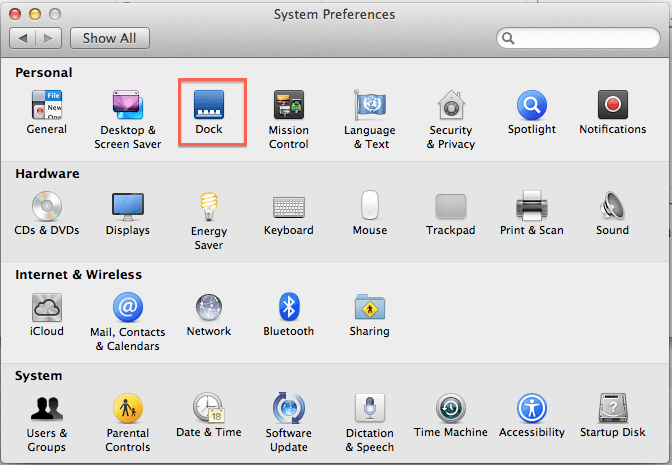
3. El sistema de preferencias del sistema se abrirá y elegirá el "Dock" en la categoría personal.
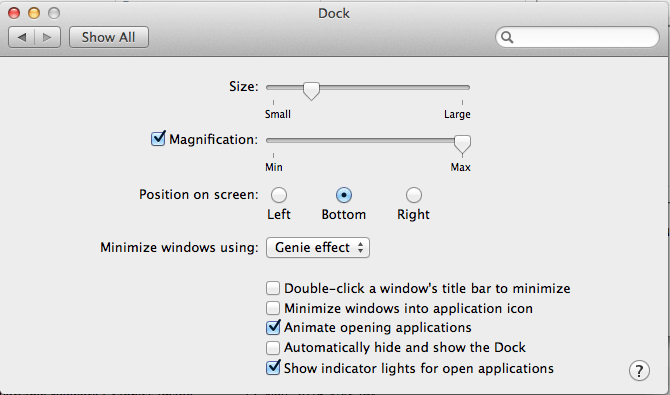
4. La ventana del muelle aparecerá como se muestra a continuación.
Si este tutorial a este respecto Muelle Él te ayudó, por favor compartirlo y seguirnos en las redes sociales, por favor, como nosotros Facebook O Gorjeo. Suscríbase a CorreoTotalChannel en YouTube para actualizaciones regulares.
Descubre más contenido