

Quieres saber cómo hacerlo Configurar múltiples posiciones de red en Mac OS X? Estos son los pasos que lo ayudan a establecer/configurar las posiciones de red en Mac OS X. Este tutorial también cubre las ventajas de la configuración de las posiciones de red.
Mac proporciona una forma para que todos los usuarios guarden más configuraciones de red y se pasen rápidamente entre sí. Se han llamado posiciones de red. Esta es la característica clave para aquellos que desean configurar un proxy específico para diferentes redes, establecer direcciones IP estáticas y servidores DNS. La configuración de red se puede especificar en la interfaz de red específica, como Bluetooth, Wi-Fi y Ethernet.
¿Cómo configurar múltiples posiciones de red en Mac?
La configuración de las posiciones de red puede ser útil cuando se transfiere a diferentes posiciones, como oficina, hogar, compras y aeropuerto, etc. se utilizarán para cambiar en consecuencia de acuerdo con la posición en la que se encuentra. Aquí están los pasos que lo ayudan a configurar posiciones de red en Mac OS X:
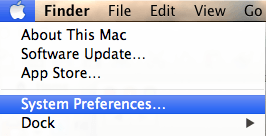
1. Desde la barra de menú en la parte superior, haga clic en el icono de Apple y se muestra el menú.
2. Elija "Preferencias del sistema" de las opciones disponibles.
3. La ventana de preferencia del sistema se abrirá y elegirá la "red" en Internet y la categoría inalámbrica.
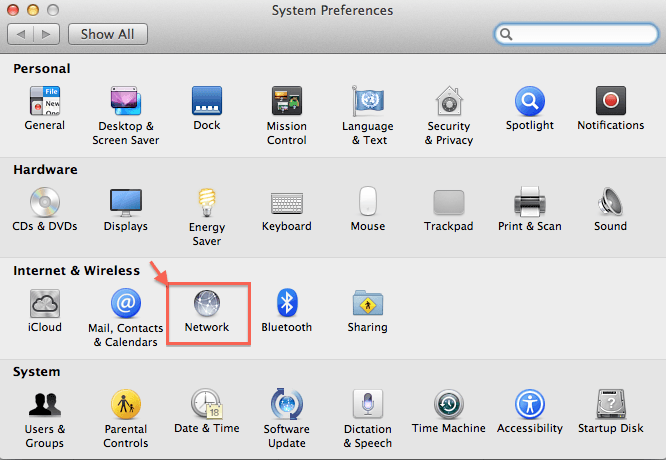
4. La ventana de red se abrirá.
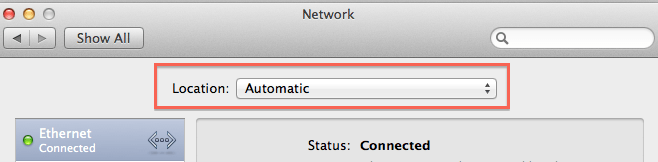
5. Elija "Cambiar posiciones" en la posición de caída y la nueva ventana se abrirá como se muestra a continuación.

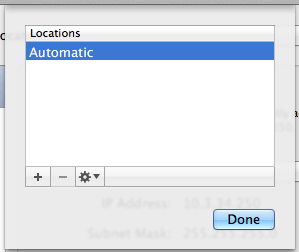
6. Haga clic en el botón '+' para agregar una nueva posición de red como lo desea.
7. La pantalla predeterminada muestra el nombre de la posición de la red como "sin título".

8
9. Una vez que se completen los cambios, haga clic en "Listo" y la nueva posición de red se guardará correctamente y se activa.
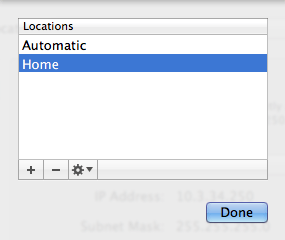
10. Para eliminar/eliminar la posición configurada, seleccione la posición de red específica y haga clic en '-'.
11. La configuración de red se puede configurar en las preferencias de red para esta posición.
12. Recuerde que los cambios realizados se aplicarán a la nueva posición de red pero no a otras posiciones de red.
Ahora sabes cómo hacerlo ¿Configurar múltiples posiciones de red en Mac OS X? Y cómo estos son útiles en escenarios específicos. Si este tutorial lo ha ayudado, compártelo y síganos en las redes sociales, por favor nos gusta Facebook O Gorjeo. Suscríbase a CorreoTotalChannel en YouTube para actualizaciones regulares.
Descubre más contenido