

Quieres saber Configurar una IP estática en Mac OS X.? Estos son los pasos que lo ayudan a configurar una dirección IP estática en Mac OS X. La dirección IP estática es una dirección IP privada y permanente que se puede asignar a la red local.
¿Qué es la IP estática y su uso?
Sobre todo, la dirección IP estática juega un papel clave en ciertas situaciones en los lugares donde la dirección IP dinámica no podría funcionar. Algunos de estos escenarios específicos son los archivos del cliente del cliente en la red local, reenviando los detalles de la puerta y utilizando dinámicamente DNS. La dirección IP que se asignaría cuando su Mac esté conectada a una red privada desde el hogar u oficina se conoce como una dirección IP dinámica.
Cada vez que se crea la dirección IP estática en Mac, se configurará una dirección IP privada y permanente que no cambia del día al día siguiente. Esto es muy útil ya que los otros dispositivos conectados a la red local podrían acceder a la Mac para requisitos particulares. Sobre la base de los servicios habilitados, algunos servicios deben ser accesibles para otros.
Configuración de una IP estática en Mac OS X
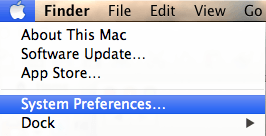
1. En la barra de menú en la parte superior, seleccione el menú Apple.
2. Elija "Preferencias del sistema" de las opciones disponibles.
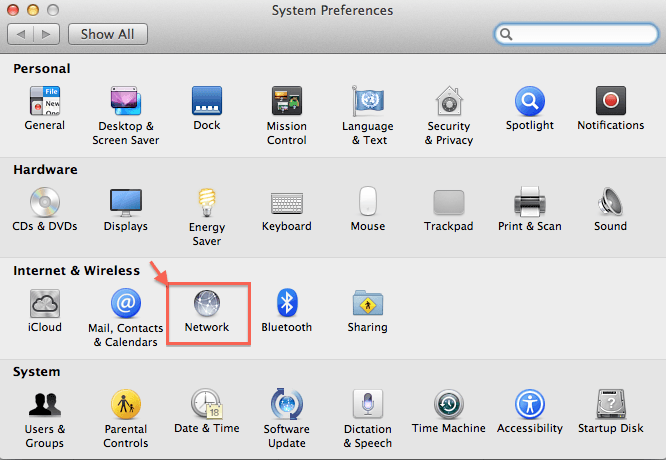
3. La ventana de preferencia del sistema se abrirá y elegirá la "red" en Internet y la categoría inalámbrica.
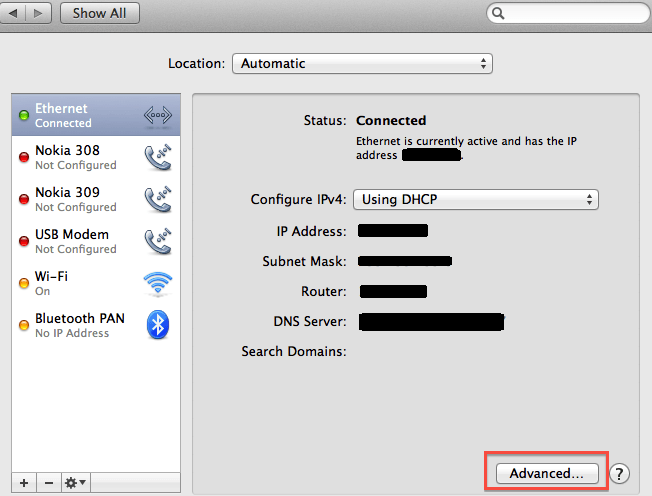
4. La ventana de red se abrirá. Luego seleccione la conexión de red activa en el menú de barra lateral.
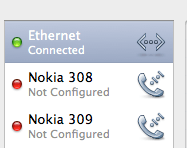
5. La conexión utilizada mostrará el estado bajo el nombre de la conexión como "conectada".
6. Por defecto en la barra lateral, la primera será la interfaz de red conectada.
7. Asegúrese de que se anote la dirección IP actual que se asigna a su Mac. Desde el interior de la lista de direcciones IP privadas, es necesario seleccionar la nueva dirección IP.
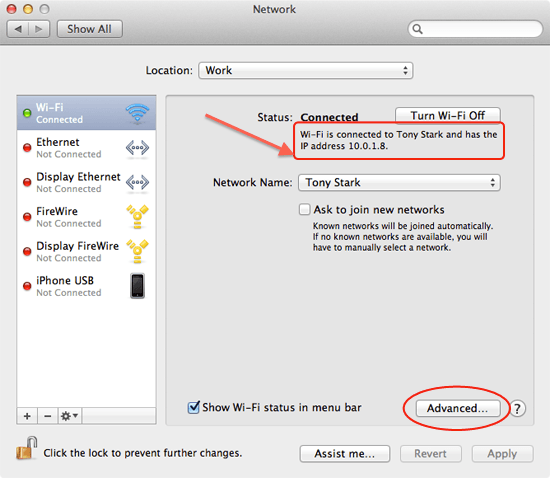
8. Haga clic en la pestaña "Avanzado" en la esquina inferior derecha de la ventana.
9. Una nueva ventana se abrirá y seleccionará la pestaña 'TCP/IP'.
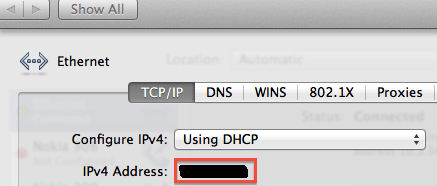
10. Seleccione la opción "manualmente" en el menú de selección IPv4 Configurar.
11. Es posible ingresar la dirección IP estática en la dirección "IPv4:".

12. El factor real aquí es cómo se insertaría la dirección IP estática y qué número debemos insertar. Una mejor manera es elegir la IP estática de la lista del intervalo actual de direcciones IP.
Suponga que la dirección IP actual asignada dinámicamente 10.0.1.9, luego seleccione cualquier dirección entre 10.0.1.0 y 10.0.1.255 y asegúrese de que la dirección aún no se asignara a ningún otro dispositivo.
13. Haga clic en el botón Aceptar.
14. Finalmente, haga clic en el botón Aplicar para actualizar los cambios.
Ahora sabes ¿Configuración de una IP estática en Mac OS X? Y cómo la dirección IP estática es útil en escenarios específicos. Si este tutorial lo ha ayudado, compártelo y síganos en las redes sociales, por favor nos gusta Facebook O Gorjeo. Suscríbase a CorreoTotalChannel en YouTube para actualizaciones regulares.
Descubre más contenido