

¿Quieres proteger todo el disco duro de Mac a la contraseña? Quiero Cifrar archivos en Mac? Mac tiene muchas herramientas integradas para hacer el trabajo por usted sin el software de tercera parte.
Todo en sus archivos y carpetas de su computadora no está diseñado para todos aquellos que lo usan. Debe afectar su privacidad. Afortunadamente, Mac proporciona opciones integradas para cifrar archivos de protección de contraseñas en Mac. Este artículo trata sobre cómo cifrar un disco MAC completo y archivos de protección de contraseña en Mac en muy poco tiempo.
Recuerde, no hay posibilidad de usar "olvida la contraseña" como usamos en diferentes aplicaciones.
¿Cómo cifrar un disco Mac completo?
El cifrado de los datos completos del sistema es algo muy simple. Evita el acceso no autorizado a los datos. Establezca una contraseña segura cuando se solicite en el procedimiento. Uno simple como "12345" y todos pueden romperse fácilmente después de una serie de intentos. Usaremos FileVault ahora.
Habilitar FileVault en Mac
Espero que sea bien conocido sobre el cifrado de datos para proteger los datos. FileVault es un programa integrado para usuarios de Mac y aquí le mostramos cómo habilitarlo. Los archivos de protección de contraseñas son completamente diferentes de esto que ha seguido a continuación.
- Ir al menú de Apple y luego a un Preferencias del sistema.
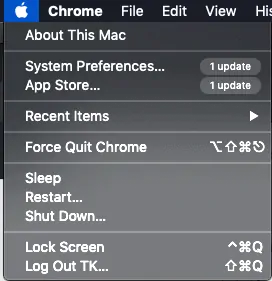
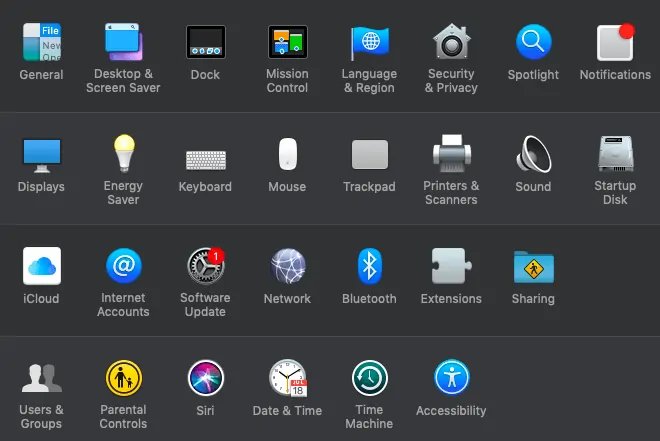
- Haga clic en "Seguridad y privacidad".
- Vaya a la tarjeta "FileVault".
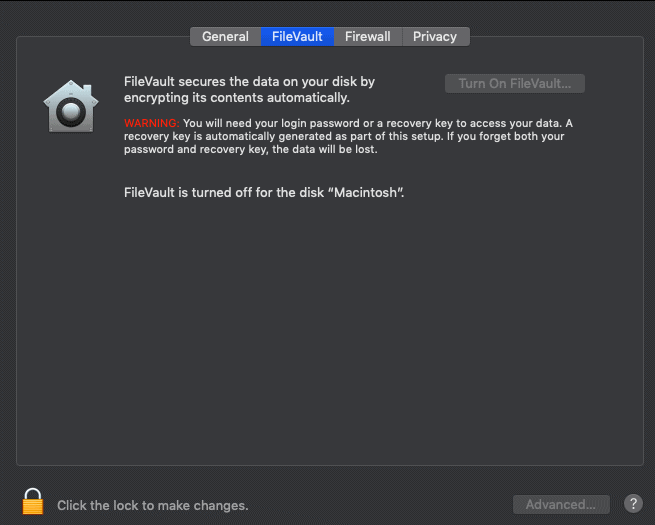
- Encienda el bloque desde el fondo derecho para hacer los cambios necesarios.
- Elija su método favorito como copia de seguridad. Ayuda cuando se pierde la contraseña.
- La opción iCloud simplemente usa sus datos para recuperarse. La clave de recuperación es una cadena larga que debe almacenarse. El uso de la clave de recuperación es preferible.
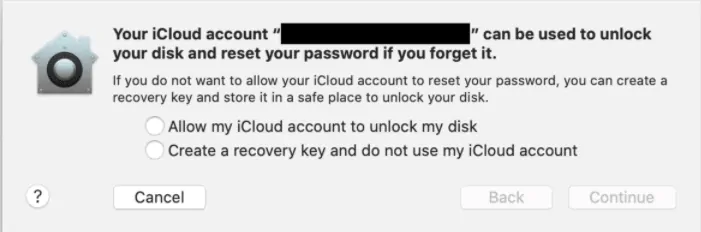
- Genere la clave de recuperación y continúe con el reinicio.
- Espere un poco hasta que se complete el proceso. No lo detengas.
El procedimiento anterior puede cifrar el disco de la computadora. Pero si la Mac está encendida y guárdela por un tiempo, puede acceder. Hagamos un parche a la hora.
Active una contraseña de ahorro de pantalla
Esto es para proteger los datos cuando el sistema está despierto y utilizado por otros.
- Vaya al menú Apple -> Preferencias del sistema.
- Haga clic en el modo "Seguridad y privacidad".
- Haga clic en "General".
- Como de costumbre, desbloquee desde el fondo correcto y haga cambios, es decir, toque "Contraseña solicitada de inmediato".
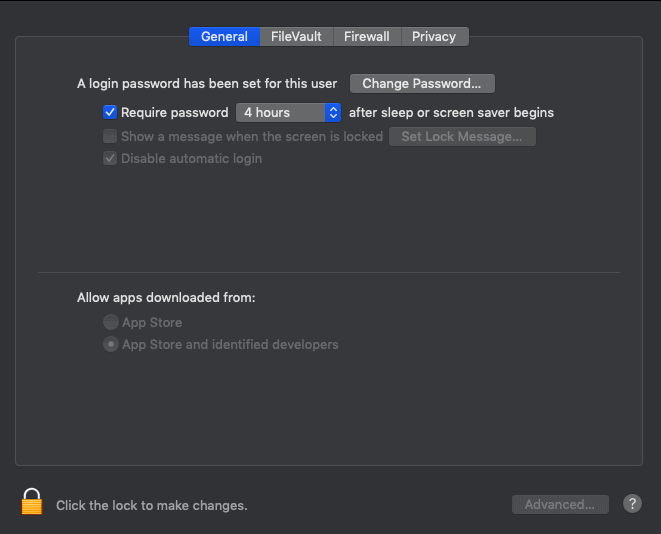
- Se realiza la contraseña de ahorro de pantalla.
Establecer una contraseña de firmware
Esto es para evitar que los usuarios no autorizados inicien el sistema. Cuando comience su Mac normalmente, verá la ventana normal para insertar una contraseña. Envío digital y de prensa. Si alguien desea acceder con otro disco o desde OS X Recovery, se mostrará la siguiente pantalla de configuración.
- Para esto, reinicie su Mac y Hard on Command+R hasta que aparezca la pantalla negra. Una vez hecho esto, estamos entrando en el arranque desde la recuperación.
- Después del inicio, haga clic en las utilidades en la sección del encabezado.
- Seleccione la utilidad de la contraseña de firmware y active.
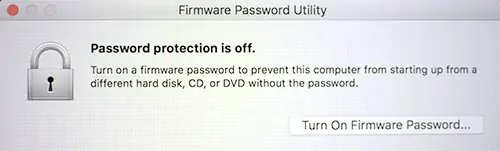
- Establezca la contraseña de firmware ahora.
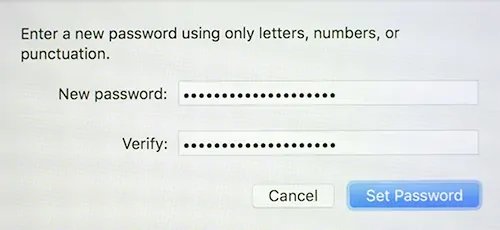
- Si alguien intenta iniciar Mac desde otro disco, se mostrará una pantalla emergente pidiendo una contraseña. Aquí es donde funciona la contraseña de firmware.
¿Cómo cifrar archivos en Mac?
Aquí crearemos un disco protegido con contraseña para proteger archivos importantes.
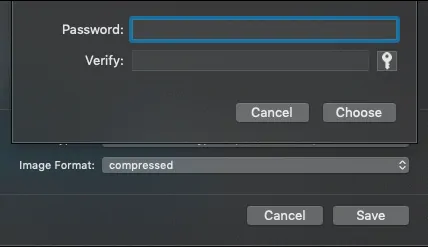
No estamos utilizando ninguna de las herramientas de tercera parte, ya que Apple tenía suficientes herramientas. El procedimiento para proteger archivos y carpetas es casi el mismo.
Tiempo total: 5 minutos
Crea una nueva carpeta
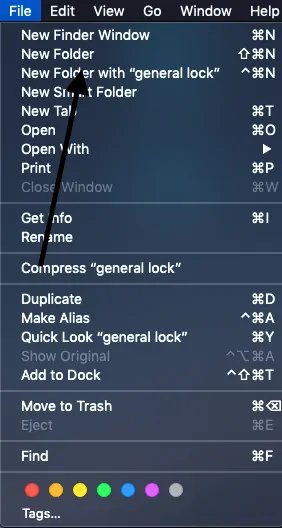
Use Finder o vaya al escritorio y acceda al menú. Haga clic en el archivo en la parte superior y elija "nueva carpeta". También ingrese un nombre de carpeta.
Agregar archivos a la carpeta
Agregue todos los archivos requeridos que desea proteger en la carpeta. Simplemente pegue la opción de copia en la masa.
Crear imagen de disco
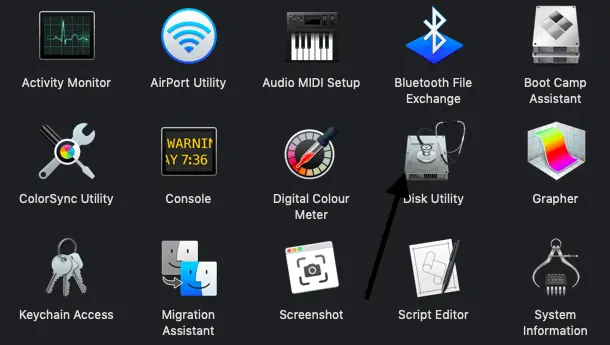
Finder de usuario para abrir las "utilidades". Haga clic en "Utilidad de disco".
Elija la carpeta
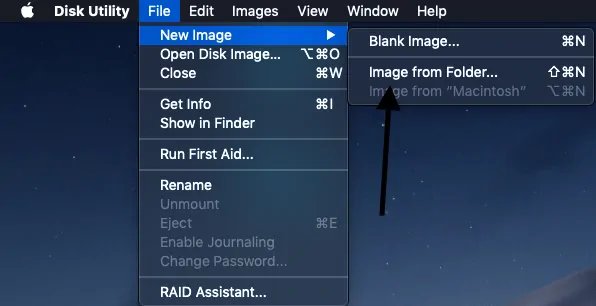
Haga clic en el archivo que se encuentra en la parte superior derecha y luego seleccione una imagen de la carpeta. Elija la carpeta que creó anteriormente.
Elija archivos de la carpeta y establezca el cifrado
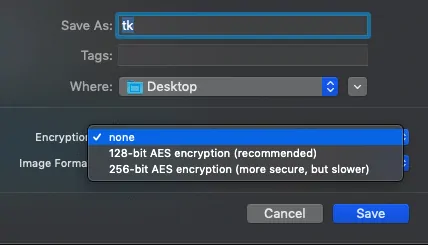
Ahora elija los archivos que deben protegerse de la última carpeta creada. Cambie el nombre de la carpeta como prefiera.
Contraseña establecida
Se mostrará un pop -up que solicite una contraseña después de elegir el cifrado. Así es como parece lo mismo.
Guardar la configuración
Guarde todas las configuraciones. Ahora intente abrir la carpeta y los archivos adentro. Él le pide que le pida una contraseña. Por lo tanto, todos los archivos que se encuentran en la carpeta ahora están protegidos por contraseña.
¿Cómo proteger los archivos PDF en Mac con contraseña utilizando la vista previa?
Sí, los archivos PDF se pueden proteger utilizando la opción Vista previa en Mac. Aquí le mostramos cómo hacerlo de una manera simple.
- Abra el archivo PDF que debe protegerse.
- Ahora vaya al archivo desde la parte superior derecha y elija Exportar desde el descenso.
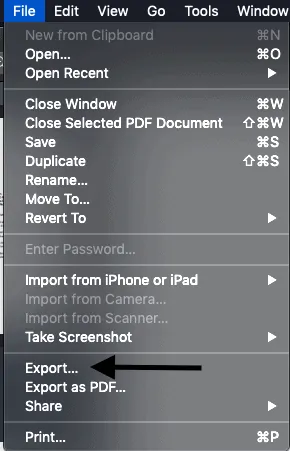
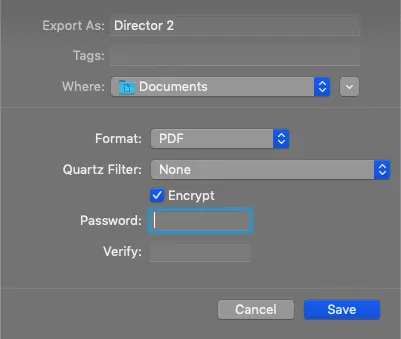
- Haga clic en Exportaciones y en cifrado táctil. Puede establecer una contraseña ahora que es imprescindible abrir ese archivo PDF en particular.
Conclusión
Espero haber enumerado todos los procedimientos necesarios para proteger los datos del acceso. Si mantener la contraseña para PDF y todos los archivos es un problema, realice cifrar el disco completo que proteja los datos completos de la Mac. Si no es solo el que usa una computadora portátil, proteja los archivos. Comenta tus problemas si te enfrentas a alguien.
Espero que este tutorial te haya ayudado a hacerlo Cifrar archivos en Mac. Si le gusta este artículo, compártelo y siga Whatvwant Facebook Y Gorjeo Para sugerencias adicionales. Suscríbase a CorreoTotalChannel en YouTube para actualizaciones regulares.
Archivos de protección de contraseña en Mac-Faq
¿Puede proteger un archivo en Mac con contraseña?
Sí, puede proteger un archivo o carpeta en Mac con contraseña. Cree una carpeta y copie los archivos solicitados, luego haga clic en el archivo en la carpeta recién creada y luego cifátela.
¿Cómo cifras PDF libremente?
Abra el archivo PDF y luego elija cifrar la opción del archivo. Haga clic en el cifrado y configure una contraseña.
¿Cómo puedo cifrar un archivo en Mac?
Esto se puede hacer utilizando un proceso de imagen de disco desde la carpeta de utilidad de disco.
Descubre más contenido