


Quiero mostrar Presentación en el escritorio de Mac En su lugar, una sola imagen. Puede crear una presentación de escritorio Mac en un minuto. Quieres ver el tuyo escritorio para ver las imágenes en una presentación ¿Y hacer que su escritorio sea más colorido? Sí, puede hacerlo muy fácilmente con los siguientes pasos simples.
¿Por qué crear una presentación?
El problema con un solo escritorio significa que solo puede ver una foto/foto del escritorio a la vez. El escritorio único solo mostrará una imagen incluso si también tiene una buena colección de imágenes de escritorio. Entonces, para deshacerse de este problema, la presentación de diapositivas le ayuda a cambiar instantáneamente las imágenes de escritorio en función del conjunto de marco de tiempo. Las fotos y fotos del escritorio se mezclarán y cambiarán automáticamente por un período de tiempo cuando pueda obtener todas las imágenes que tenga. Estos son los pasos para crear la presentación en un escritorio de Mac:
¿Cómo crear una presentación de escritorio Mac?
1). Haga clic en el menú Apple.

2). Seleccione el Preferencias del sistema Desde el menú.
3). Elija la opción "Desktop & Screen Saver" en la categoría personal.
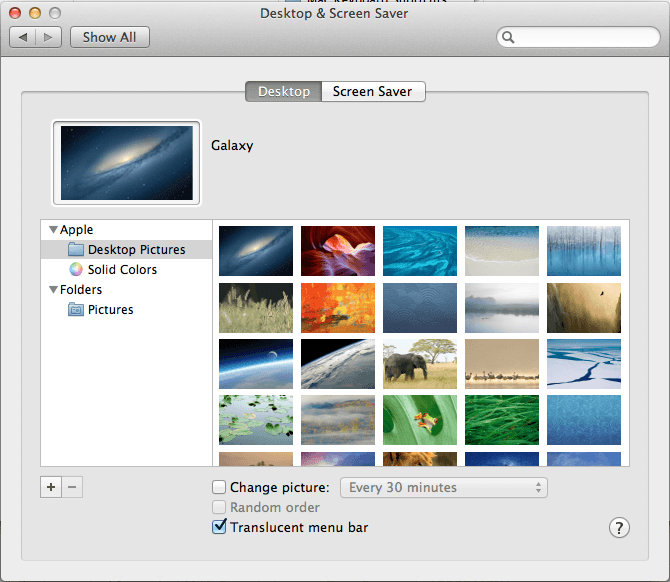
4). En la ventana "Desktop & Screen Saver", puede ver varias imágenes que se pueden elegir. Explore la carpeta que desee y seleccione las imágenes.
5). De manera predeterminada, la casilla de verificación "Menú translúcido" se seleccionará en la parte inferior de la ventana. Para hacer el color del escritorio o la imagen detrás de la barra de menú a lo largo de la parte superior de la pantalla, se utiliza.
6). Ahora marque la casilla de verificación "Editar imagen".
7). Aquí también puede elegir tiempo como cada 5 segundos, cada minuto y cada 5 minutos, etc.
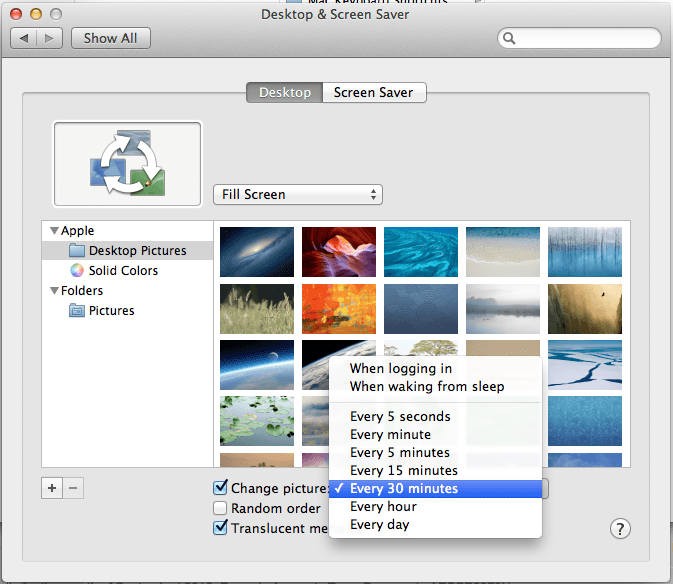
8). Este es el período de tiempo establecido para cada imagen/imagen para permanecer en el escritorio antes de que cambie en otra imagen/imagen.
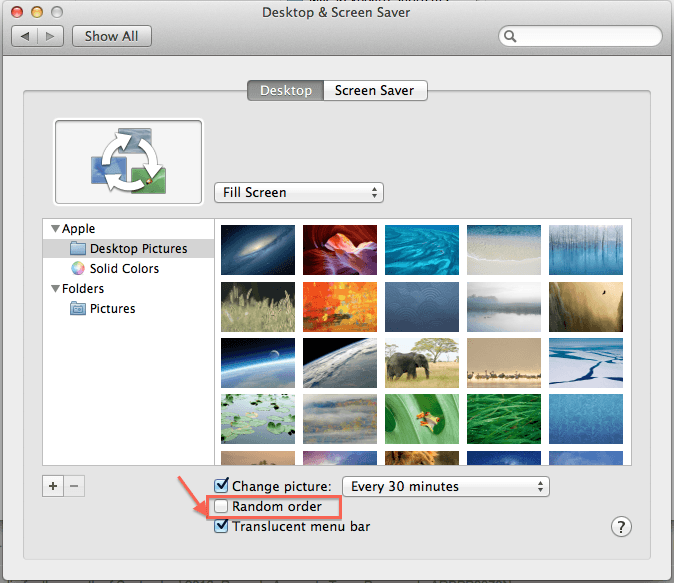
9). Marque la casilla de verificación "Orden aleatorio" para mezclar las imágenes.
10). Vuelve y mira la presentación del escritorio con tus hermosas fotos que se mezclan por un período de tiempo.
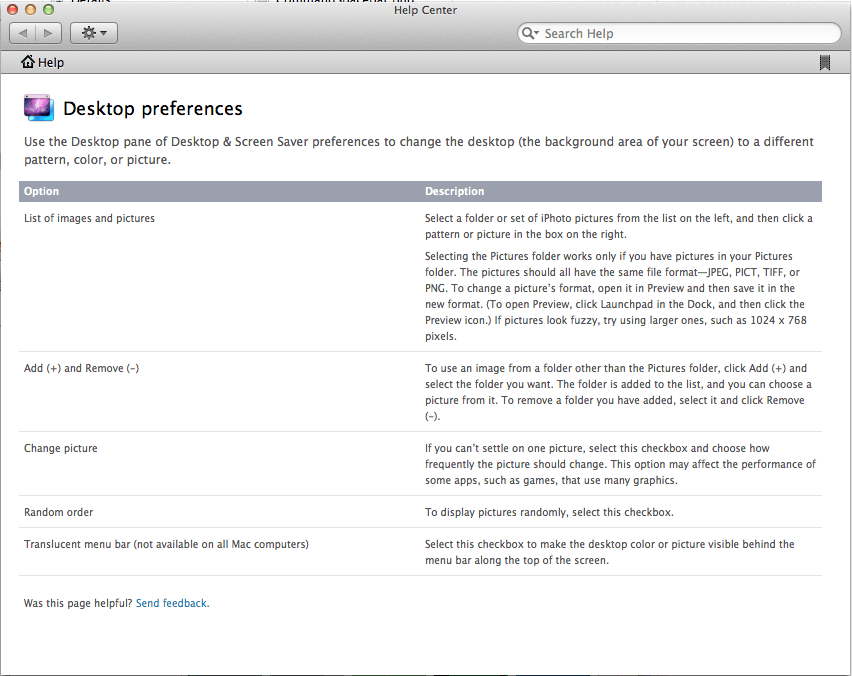
11). Haga clic en '?' icono que muestra la ventana de preferencia de escritorio con detalles de claro.
Ahora podría saber cómo crear una presentación de escritorio Mac y usarla para su necesidad. Si este tutorial lo ha ayudado, compártelo y síganos en las redes sociales, por favor nos gusta Facebook O Gorjeo. Suscríbase a CorreoTotalChannel en YouTube para actualizaciones regulares.
Descubre más contenido