

No necesitas ninguna aplicación adicional para Notas para proteger con la contraseña en el iPhone. La función IOS integrada se puede usar para crear notas protegidas con contraseña. Este tutorial le dará una guía completa y efectiva. Notas de protección de contraseña en los iPhones o iPad o iOS. También aprenderá sobre el mostrador de la aplicación iOS Notes.
La aplicación iOS Notes es una muy buena aplicación a través de la cual es posible crear notas en el iPhone. También puede administrar sus notas desde su computadora o Mac usando iCloud. Si ve problemas con la nota de la aplicación Fácil de sola lectura para las notas del iPhone, continúe deteniendo el problema.
Cómo proteger con las notas de contraseña en iPhone
Tutorial de video
Proporcionamos este artículo en forma de un video tutorial para conveniencia de nuestro lector. Si está interesado en leer, salte el video por ahora y mírelo después de completar la lectura de este artículo.
En esta sección, le mostraré el procedimiento paso a paso para las notas de protección con contraseña en iPhone.
Tiempo total: 2 minutos
Paso-1: Configuración de notas
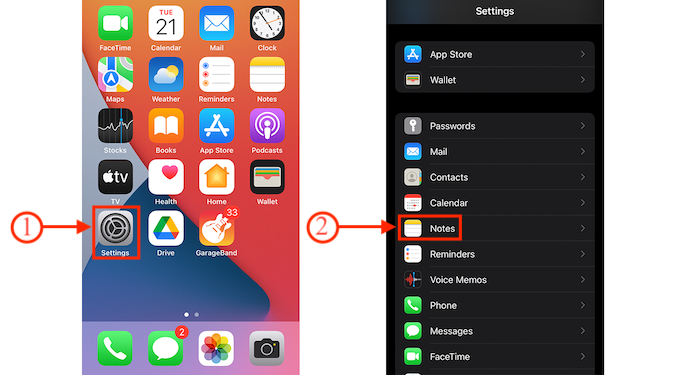
Primero, toca el "Ajustes" icono para pasar a la página de configuración. Desplácese hacia abajo para encontrar el "Nota" opción. Toque y lo llevará a sus respectivas configuraciones.
Paso 2: Crear contraseña principal
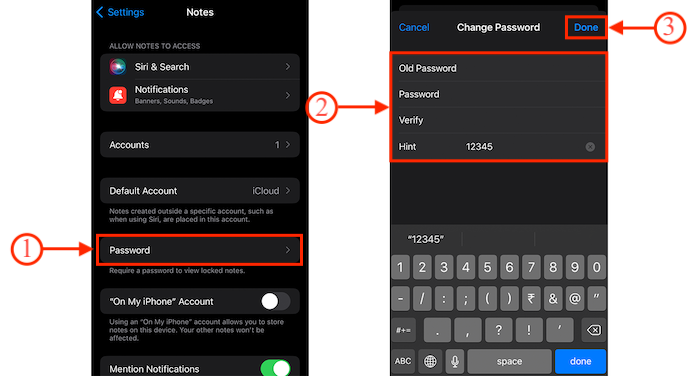
Ahí encontrarás un "Contraseña" opción. Toque y le pida que establezca la contraseña. Ingrese la contraseña y verifíquela insertando nuevamente. Además, es necesario llenar la sección de sugerencias, que es una sección recomendada. Más tarde, depende de "Hecho".
Paso 3: crear una nota
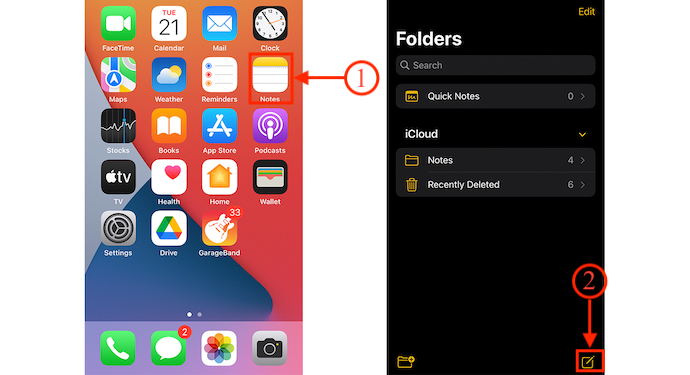
Ahora, regrese a la pantalla principal y toque el "Nota" icono para iniciar la aplicación. Tocar el "Modificar" Icono disponible en la esquina inferior derecha. Luego comience escribiendo y creando notas.
Paso 4: opción de bloque
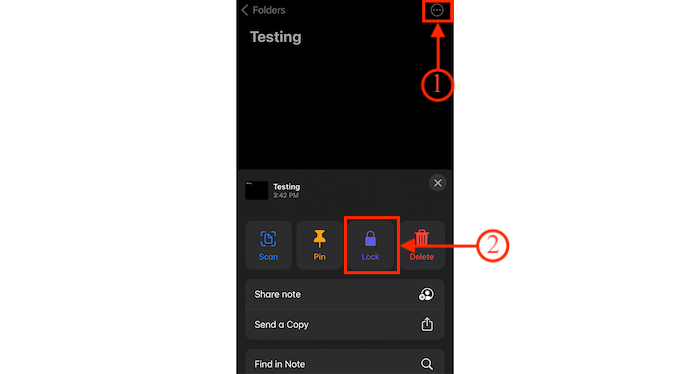
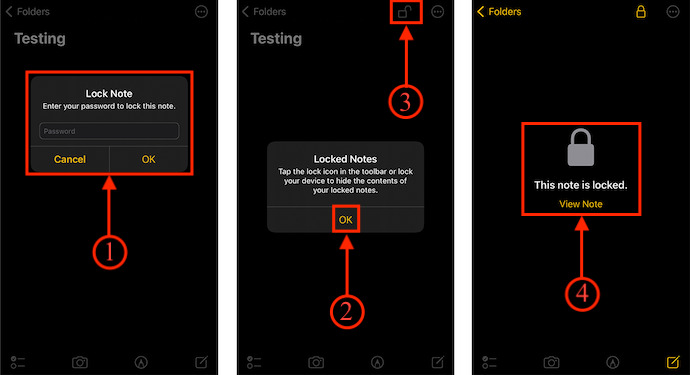
Después de completar la creación de las notas, toca el "Tres puntos" Icono disponible en la esquina superior derecha. Se mostrará un menú. Tocar el "Cerrar con llave" opción.
Paso 5: Bloque de notas
Se mostrará una pequeña ventana. Ingrese el Contraseña principal Y esta arriba "DE ACUERDO" Y luego muestra un mensaje que se muestra en la segunda pantalla. Más tarde, toca el "Cerrar con llave" Opción disponible en la esquina superior derecha para bloquear las notas. Aquí, que las notas han sido bloqueadas y se mostrará un icono de bloqueo.
Cómo ver las notas bloqueadas
- Pasaje-1: Primero, toca el "Nota" Aplicación en su iPhone y allí encontrará todas las notas disponibles. Si hay notas bloqueadas, se indicará un icono de bloqueo en esa nota atascada.
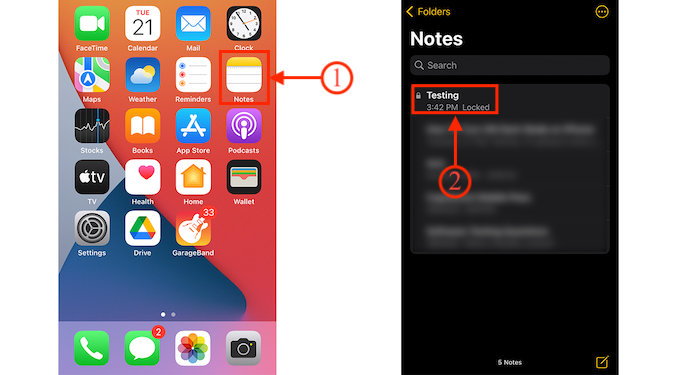
- Paso 2: Tocar el "Nota bloqueada" Y luego muestre el documento con un icono de bloqueo. Tocar el "Bloques de iconos o ver notas" opción. Entonces te pide que ingreses al contraseña. Ingrese la contraseña y el toque "DE ACUERDO".
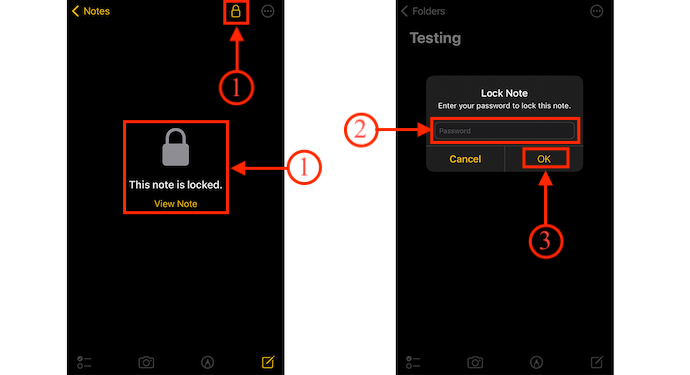
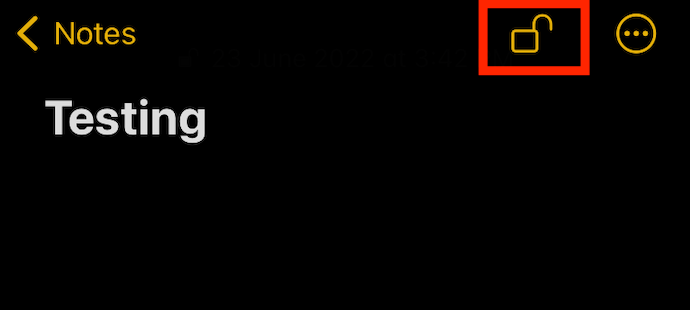
- Paso 3: Entonces el Icono de bloque cerrado se transformará en Icono de bloque abierto. Así es como puede ver y cambiar las notas bloqueadas.
¿Cómo eliminar el bloque de las notas?
- Pasaje-1: Lanzar el "Nota" Aplicación en su iPhone y luego toca el Notas bloqueadas para abrir.
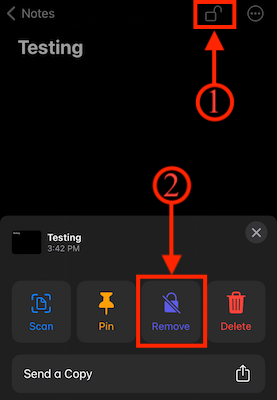
- Paso 2: Tocar el "Lock icono" Disponible en la parte superior derecha. Entonces le pide que inserte la contraseña. Proporcionar la contraseña y el toque "DE ACUERDO".
- Paso 3: Ahora, toca el "Icono de tres puntos" Disponible en la esquina superior derecha. Se mostrará un menú desde la parte inferior de la pantalla. Allí, encontrarás el "Retire el bloque" opción. Toque y eso es todo, el bloque se eliminará para la nota.
¿Cómo cambiar la contraseña?
La modificación de la contraseña de las notas es bastante simple y se puede realizar en un par de minutos. Estos son los pasos para cambiar la contraseña principal de las notas.
- Pasaje-1: Primero, toca el "Ajustes" Aplicación en su iPhone y lo llevará a la página de configuración principal. Desplácese hacia abajo para encontrar el "Nota" Configuración de la aplicación. Depende de eso.
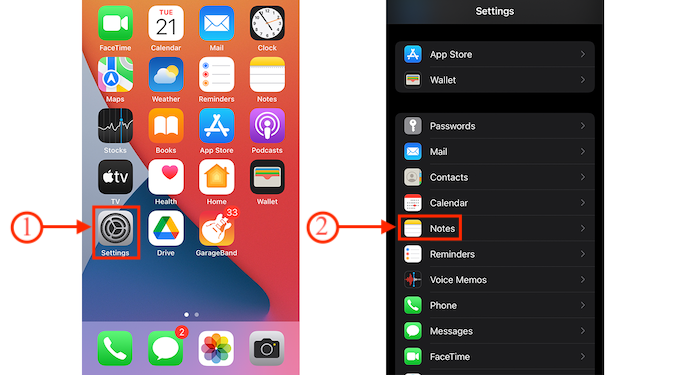
- Paso 2: Allí, desplácese hasta la parte inferior de la página para encontrar el "Contraseña" opción. Depende de eso. Entonces te pide que llenes cuatro columnas, como Contraseña anterior, nueva contraseña, verificar la contraseña y la sugerencia. Después de presentar las cuatro columnas, toque el "Hecho" Opción disponible en la esquina superior derecha.
Contra aplicación de notas iOS
La aplicación iOS Notes es una muy buena aplicación para crear notas y notas de protección de contraseña. Pero tiene algunos problemas.
- No es posible proporcionar diferentes contraseñas para diferentes notas. Es necesario usar la misma contraseña para todas las notas.
- No es posible proteger la aplicación de notas con contraseña. Cualquiera puede abrir la aplicación conocida y puede abrir notas que no tengan protección con la contraseña. Pero no pueden abrir las notas protegidas con contraseña.
- Cualquiera puede eliminar sus notas protegidas con contraseña. Creo que Apple tiene que actualizar sus notas. Porque se muestra elimina las opciones incluso sin ingresar una contraseña.
La mejor manera de crear notas protegidas con contraseña
Yo uso una contraseña pegajosa (Enlace con descuento en un 85%) Para proteger y administrar mis contraseñas y notas. Es el mejor administrador de contraseñas. Puede administrar sus contraseñas y notas desde cualquier lugar(Escritorio, Mac, Android o iPhone). Se proporciona con una licencia de vida. Da la oportunidad de crear notas. Nuestros lectores recibirán un descuento especial del 85% a través del enlace de arriba. También puede leer mi reseña sobre contraseña adhesiva.
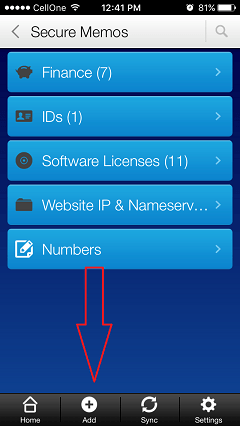
Al instalar una contraseña pegajosa. Tendrá que crear una contraseña principal. Después de crear una contraseña principal, depende "Sicuri Memo" Para crear notas.
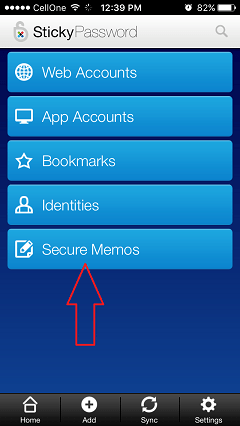
Puede seleccionar cualquier grupo o tocar el '+ +'Símbolo para crear una nueva nota. Si lo abre en su computadora o Mac, obtendrá más opciones, como modelos predefinidos.
Conclusión
Estos son los simples pasos para establecer, modificar y eliminar la contraseña en las notas del iPhone. Por conveniencia, incluimos los métodos gratuitos y primas integrados para proteger sus notas de los demás. Si está interesado en el método premium, puede leer nuestro artículo especial sobre la revisión de la contraseña adhesiva.
Espero que este tutorial te haya ayudado a saber el Cómo proteger las notas en iPhone, iPad o iOS con contraseña. Si quiere decir algo, háganos saber a través de las secciones de los comentarios. Si le gusta este artículo, compártelo y siga Whatvwant Facebook, GorjeoY YouTube Para más sugerencias técnicas.
Cómo proteger las notas en iPhone, iPad o iOS - Preguntas frecuentes con contraseña
¿Por qué no puedo bloquear una nota en mi iPhone?
Si tiene problemas para bloquear su iPhone, podría ser que no haya habilitado las contraseñas en las notas en su configuración.
¿Puedo usar Touch ID para desbloquear las notas de mi iPhone?
SÍ. Al habilitar la ID de tacto en la configuración de las notas, puede bloquear y desbloquear las notas con la ID de touch.
¿Son seguras las notas de Apple?
Sí, las notas de manzana son más seguras. La nota y todos sus archivos adjuntos están encriptados utilizando eventos adversos con galois/contador (AES-GCM).
¿Puedo bloquear una carpeta en las notas de Apple?
No es posible bloquear una carpeta en las notas.
¿Cuál es la aplicación más segura para la cita?
Saferom es la aplicación más segura para la cita disponible para plataformas iOS, Android, Chrome y Windows.
Descubre más contenido