


¿Quieres transferir tu música de PC a iPhone? Quiero Transferir los archivos de PC a iPhone como mensajes, fotos o videos o cualquier dato. Este artículo le dirá cómo transferir sus datos de PC a iPhone o viceversa sin usar iTunes.
Quiero presentar el mejor software de transferencia de datos de Wondershare Tunesgo. Esta es la mejor alternativa a iTunes. No es un software gratuito. Es un software premium.
Nota: Wondershare ha incluido todas las características de Tunesgo en el Dr. Fone. Podrían detener el Tunesgo en cualquier momento. Es mejor que vaya con Wondershare Dr. Fone en su lugar Tunesgo.
Cómo transferir su música de PC a iPhone?
Tutorial de video
Proporcionamos este artículo en forma de un video tutorial para conveniencia de nuestro lector. Si está interesado en leer, salte el video por ahora y mírelo después de completar la lectura de este artículo.
1. Usando Tuneg
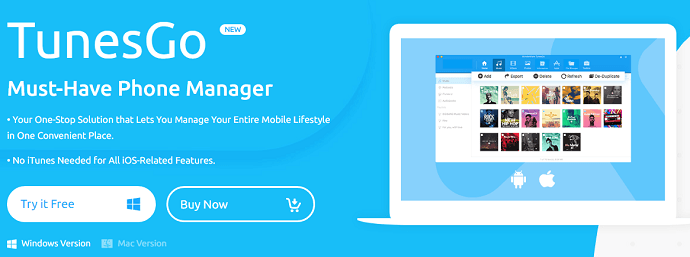
Wondershare Tunesgo es un excelente software a través del cual puede transferir sus archivos como fotos, música, etc., desde PC a iPhone/Android y viceversa. También puede mover los datos de Mac a Android/iOS y viceversa. También puede transferir todos los archivos entre dos teléfonos celulares. Es un software muy eficiente. Transfiera los datos muy rápidamente. Y ofrece algunas herramientas adicionales. A continuación se muestran algunas de sus características.
- Puede crear archivos GIF a partir de fotos o videos.
- Puedes corregir iOS/ iPad.
- Puede rootear los dispositivos Android.
- Copia de seguridad y restaure sus datos, incluidos SMS y E -Mail.
- Transfiera los medios iOS/Android a iTunes y viceversa.
- Elimine archivos duplicados para liberar el almacenamiento de la memoria.
Ahora muéstranos cómo puede transferir sus archivos entre PC y iPhone. Te mostraré cómo transferir tu música de PC a iPhone y viceversa. Puede usar el mismo procedimiento para transferir otros archivos.
Cómo transferir su música de PC a iPhone usando TuneGo
Compre TunesGo para Windows o TunesGo para la licencia Mac. Instale el software en su PC. Abra el software. Regístrese con su licencia.
Él le pedirá que conecte su teléfono móvil con el cable USB.
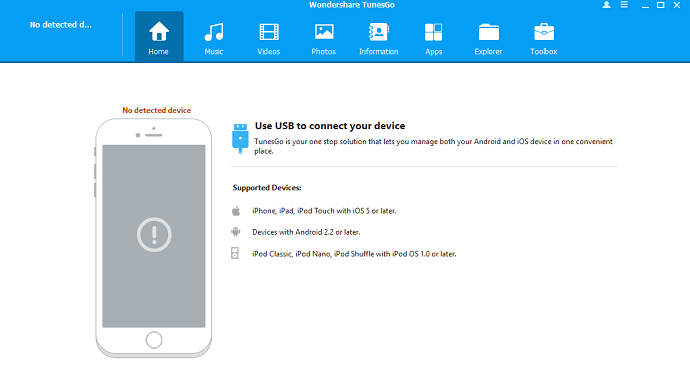
Conecte su iPhone usando un cable USB. Él le pedirá que inserte su código de acceso. Ingrese el código de acceso en su iPhone. Verá la siguiente pantalla en su iPhone.
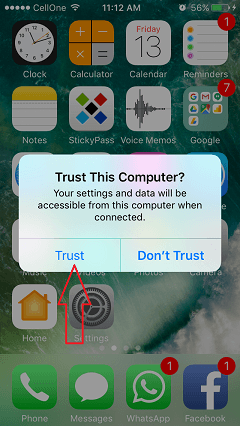
Seleccionar "Confianza" en tu iPhone. Ahora verá las opciones disponibles en su PC.
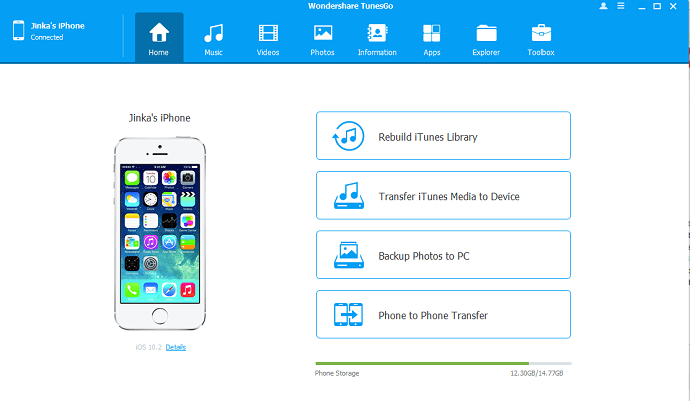
Si desea transferir música, seleccione la opción musical en el menú superior. Si desea transferir videos o fotos, seleccione las opciones correspondientes.
Te mostraré cómo transferir música de PC a iPhone.
Seleccione el Música Opción en el menú superior. Luego de nuevo el Música Opción en el menú a la izquierda. Si lo desea, también puede seleccionar itunes u O PodcastO Audiolibros. Si ya tiene algunos archivos de música en su teléfono, los verá aquí.
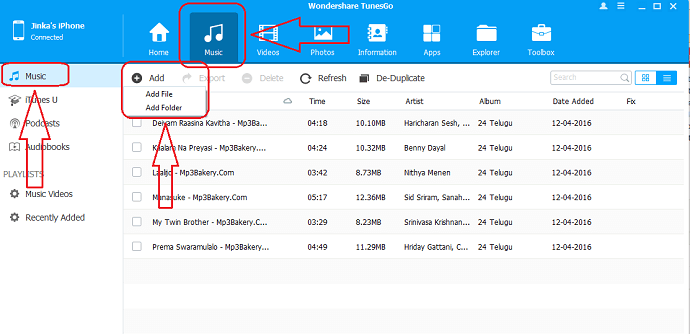
Seleccione el "Agregar" botón. Verás dos opciones. Si desea transferir la carpeta completa, puede seleccionar el "Carpeta" Otros, de lo contrario, seleccionan el Archivo opción.
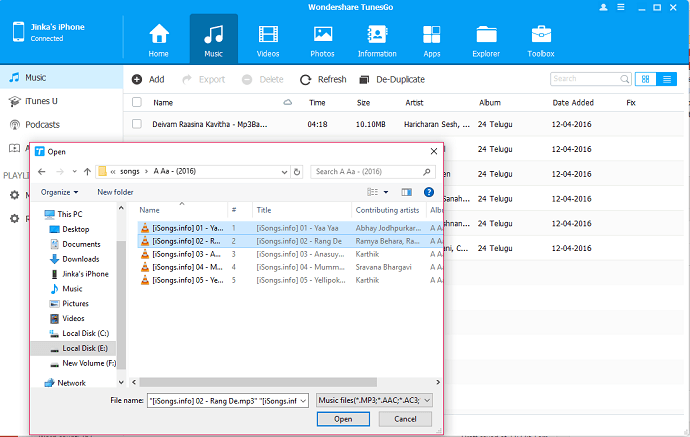
Verá otra ventana donde puede explorar los archivos de su computadora. Explore las carpetas de su computadora para obtener música. Seleccione su música o archivo de carpeta. Puedes mantener el Control Clave para seleccionar múltiples archivos. Hacer clic "Abierto". Sus datos se transferirán inmediatamente al iPhone.
¿Cómo usar la función de arrastrar y soltar?
También puede usar la función de arrastrar y soltar para transferir datos. Conecte el teléfono a la PC. Seleccione la música en el menú superior y seleccione la música en el menú izquierda.
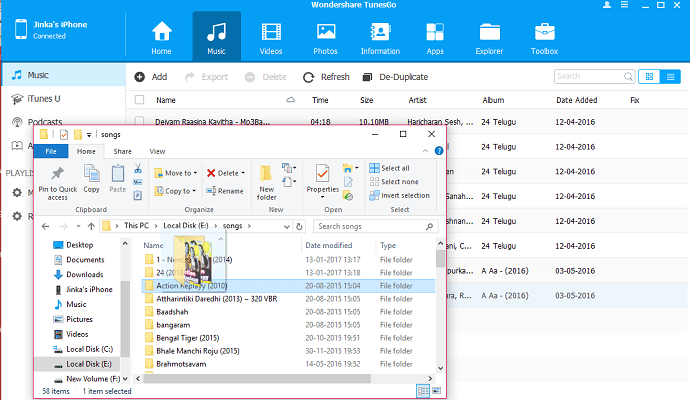
Abra el explorador de los archivos de su computadora. Explore sus archivos. Elija el archivo y pruébelo a la pantalla TunesGo y déjelo caer. Entonces el archivo se transferirá a un dispositivo móvil.
2. Uso del gerente iOS Imazing
IMazing es un gerente de iOS premium y poderoso que le permite administrar todos sus dispositivos Apple a un costo muy razonable. Este es un software muy confiable de los usuarios de Apple en todo el mundo. El imazing se puede instalar en plataformas Windows y MacOS. Tiene una interfaz de usuario limpia y fácil de usar y le ayuda a transferir música, fotos, videos a una tarifa más rápida e incluso de forma segura. Imazing está disponible en versiones gratuitas y de pago.
Cómo transferir su música de PC a iPhone usando imazing
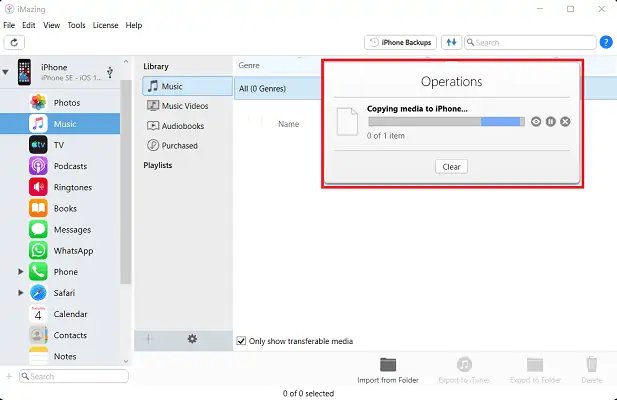
En esta sección, le mostraré el procedimiento paso a paso para transferir su música de PC a iPhone usando IMazing IOS Manager.
Tiempo total: 5 minutos
Paso-1: descargar e instalar imazing
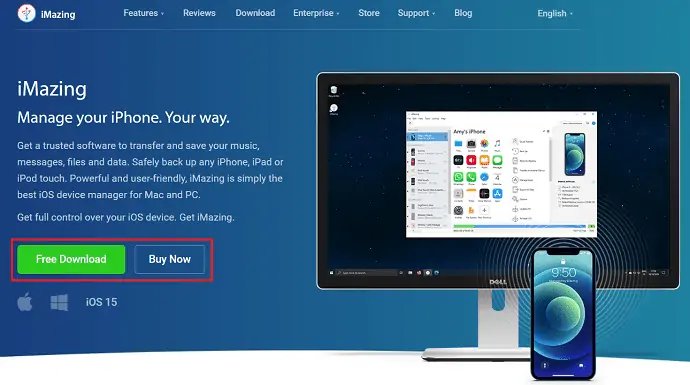
Visite el sitio web oficial de Imazing y descargue la aplicación de acuerdo con el sistema operativo PC. Instale e inicie la aplicación.
Paso 2: Permitir autorizaciones en iPhone
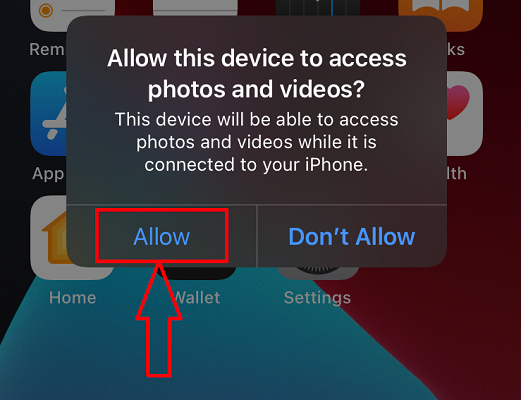
Conecte su iPhone a su computadora con el cable del rayo. Pide otorgar autorizaciones tan pronto como conecte el dispositivo. Haga clic en Permitir/Trust para otorgar autorizaciones para acceder a su iPhone desde la computadora.
Paso 3: elige música Opción
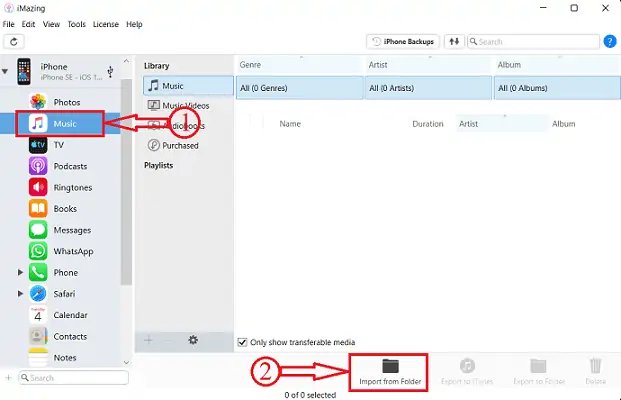
Después de la conexión, encontrará la interfaz como se muestra en la captura de pantalla. Elija la opción musical de la lista de opciones. Encontrará la opción musical en la página de inicio y también en el lado izquierdo de la ventana. Luego haga clic en la opción Importar desde la carpeta que se encuentra en la parte inferior.
Paso 4: elija la carpeta musical para transferir
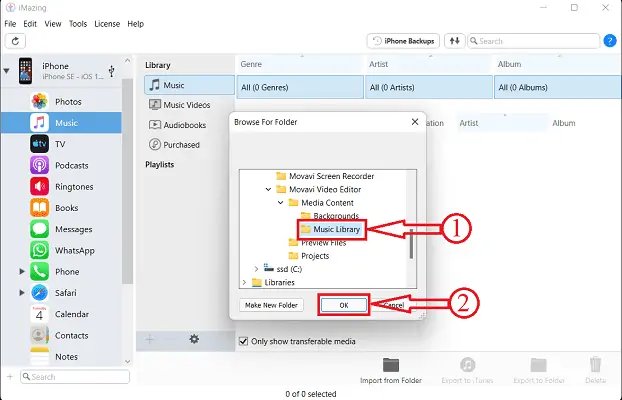
Por lo tanto, se mostrará una ventana y le permitirá navegar y elegir la carpeta desde donde desea transferir música. Luego haga clic en "Aceptar".
Paso 5: estado de transferencia
Luego comience a transferir su música al iPhone desde la carpeta seleccionada y después de completar el proceso, la música se mostrará en la ventana.
Cómo transferir archivos desde dispositivos de PC móvil
1. Usando Tuneg
Abra el software Tonesgo. Conecte su teléfono móvil. Seleccione la opción requerida (Música o video o fotos).
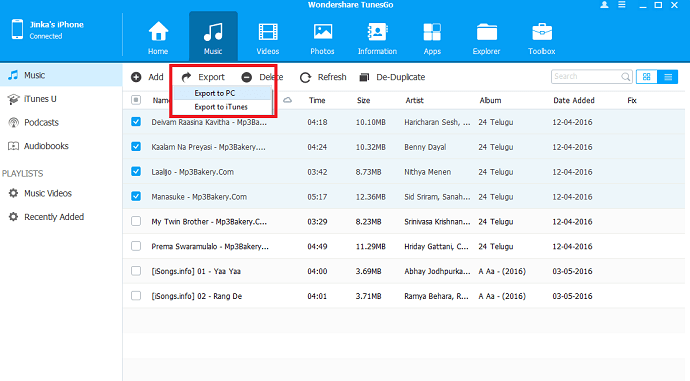
Seleccione los archivos solicitados usando los cuadros de control.
Seleccione el "Exportar" opción. Seleccionar "Exportar a PC". Explore las carpetas de su computadora. Elija la carpeta donde desea exportar los datos. Seleccionar "DE ACUERDO".
Los archivos se transferirán a su PC desde su iPhone.
2. Usando imazing
- En primer lugar, descargue e instale la aplicación Imazing desde su sitio web oficial. Como referencia, siga los pasos indicados en la sección anterior para la instalación y conexión de su iPhone a la PC.
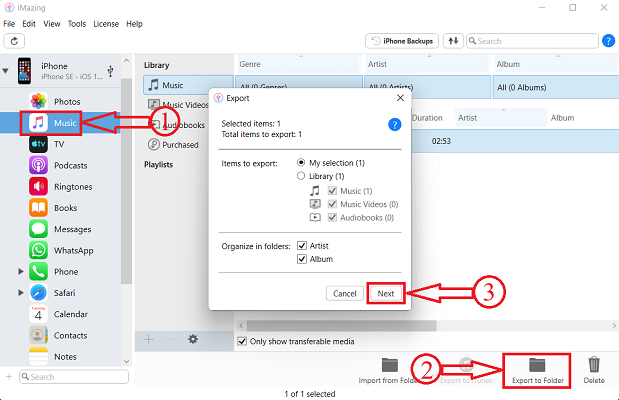
- Seleccione el "Música" Opción desde el menú izquierda y elija los archivos de música que se exportarán. Más tarde, haga clic "Exportar en la carpeta" Opción ubicada en el menú a continuación. Entonces aparecerá una ventana. Cambiar los cambios si es necesario y haga clic "Próximo" para continuar.
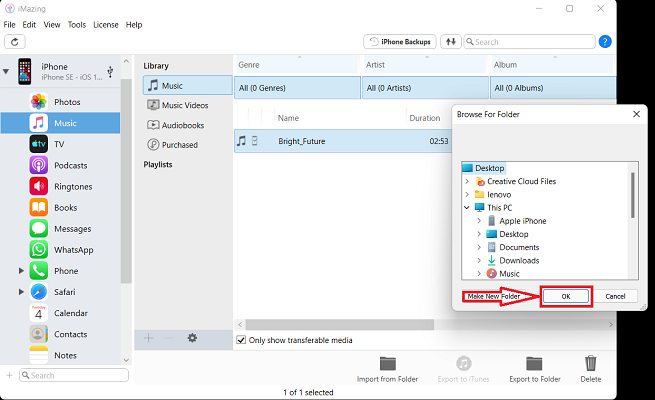
- Se mostrará una ventana y le permitirá elegir el destino para transferir su música. Luego haga clic en "DE ACUERDO".
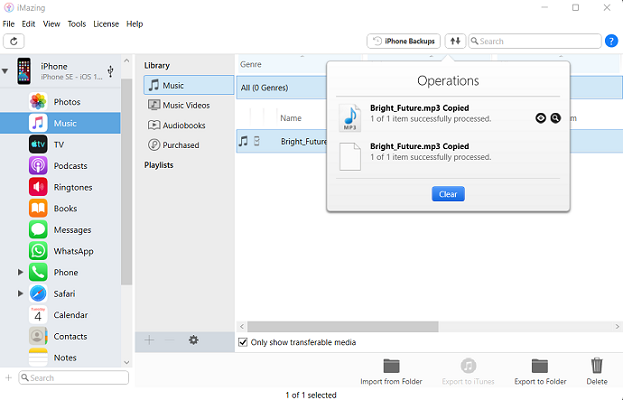
- Luego inicie el proceso de transferencia y muestre una notificación después de completar el proceso trans.
Conclusión
Wondershare Tunesgo es un software maravilloso. Hace lo que iTunes hace y hace lo que iTunes no puede hacer. Esto significa que Tunesgo es más eficiente que iTunes. Entonces, si no te importa gastar poco dinero, definitivamente puedes ir con él.
Oferta: Nuestros lectores obtienen descuentos especiales en todos los productos Wondershare. Visita el nuestro Cupón de descuento de wondershare Página para las últimas ofertas.
Espero que este artículo, Cómo transferir música y otros archivos de PC al iPhoneÉl te ayudó a transferir tu música/otros archivos de PC al iPhone. Si te gusta, comparte este artículo con tus amigos. Quiero más tecnología. Sugerencias, siga CorreoTotalFacebook Y Gorjeo. Regístrese para obtener el canal Whatvwant en YouTube para actualizaciones regulares.
Cómo transferir su música y otros archivos de PC al iPhone - Preguntas frecuentes
¿Imazing es una aplicación legítima?
Sí, el imazing es 100% seguro sin problemas relacionados con el robo o uso de datos. También funciona de manera impecable con cualquier dispositivo Apple sin ser bloqueado y el imazing no usa datos.
¿Es seguro y seguro Imazing?
Todas las comunicaciones entre su navegador Web e Imazing.com, así como entre nuestros productos de software y nuestros servidores, están protegidas por un fuerte cifrado SSL.
¿Qué es el software Tunesgo?
Wondershare Tunesgo es un software de administración de TI con el que es posible monitorear múltiples dispositivos iOS y Android y guardar los archivos en una sola plataforma. El software admite una amplia variedad de archivos multimedia, como fotos, música, videos, listas de reproducción, audiolibros, podcasts, programas de televisión y más.
¿Todavía está disponible iTunes en 2021?
Apple está cerrando iTunes. Los usuarios de Mac podrán acceder a iTunes Music Store dentro de la aplicación de música y comprar películas y programas de televisión en la aplicación de televisión.
¿Itunes es sin música?
Apple lanza la sección "Itunes gratuito" con descargas gratuitas de televisión y música. Apple agregó hoy una nueva sección "gratis en iTunes" en la tienda iTunes, con descargas gratuitas de sonidos y episodios de TV completo.
Descubre más contenido