


Quiero Crear un nuevo usuario en Mac? ¿Algunos otros acceden a su Mac? No le dé las credenciales del usuario a nadie más. Porque pueden cambiar cualquier cosa. Es imprescindible crear una nueva cuenta de usuario con características limitadas y proporcionar credenciales de cuenta de usuario a otros. En este tutorial, le daremos pasos simples con imágenes claras sobre cómo Crear un nuevo usuario en Mac.
¿Cuándo y por qué debería crear un nuevo usuario en Mac?
A veces, sus amigos, familiares o colegas pueden tener que usar su Mac. En este caso, si solo tiene una cuenta de administrador, deberá otorgar credenciales de administración. Los usuarios administrativos tienen control completo sobre su Mac. Pueden cambiar cualquier cosa sobre tu Mac.
Es mejor limitar la funcionalidad a los usuarios invitados. Para esto, es necesario crear una cuenta de usuario con características limitadas y proporcionar solo credenciales de cuenta de usuario a otros. Para que su Mac esté a salvo. Y cuando lo desee, puede eliminar la cuenta de usuario en Mac.
¿Cómo crear una nueva cuenta de usuario en Mac?
1. Haga clic en el menú Apple y seleccione las preferencias del sistema.

2. Haga clic en Usuarios y grupos icono en la categoría del sistema. Si la versión MAC es "Mac OS X 10.7 o posterior", seleccione el icono de usuarios y grupos. De lo contrario, debe seleccionar Cuenta La opción debe ser elegida.

3. Si dice que está bloqueado, haga clic en el candado en la esquina inferior izquierda de la ventana mostrada y auténtica como administrador insertando las credenciales correctas.

4. Haga clic en '+' Botón en la lista de cuentas.

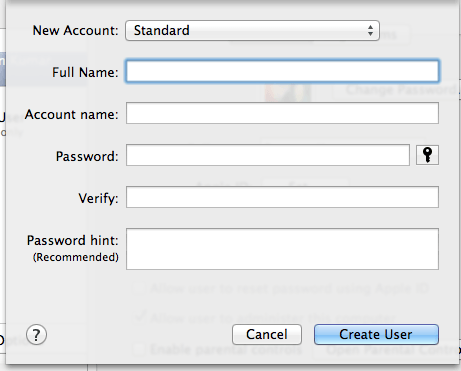
5. Verá la ventana Crear usuario. Debe seleccionar el tipo de cuenta en función de su necesidad.
- Si la creación del usuario debe realizar funciones del sistema que no sean el uso básico, como la configuración del sistema, los programas, la instalación/software de desinstalación y tener la oportunidad de hacer todo esto sin ninguna aprobación, seleccione "Administrador".
- Para el acceso a un nivel inferior, puede elegir "estándar" o "administrado con cheques parentales".
- Los otros dos tipos de cuentas "solo comparten" y "grupo" son para los requisitos más específicos.
Tipos de cuenta de usuario:
- Administrador: Es el acceso más privilegiado y, con esto, el usuario puede agregar, eliminar y administrar el acceso de otro usuario, el control de las aplicaciones, la configuración del sistema. Los nombres de usuario y las contraseñas del administrador deben ser confidenciales por razones de seguridad.
- Estándar: Este usuario puede cambiar la configuración solo en su cuenta. Pero no tendrán autorizaciones para modificar la configuración de otros usuarios.
- Gestionado con cheques de los padres: Los usuarios con esto solo pueden tener acceso a las aplicaciones y el contenido permitido por administrador.
- Solo compartiendo: Los usuarios no pueden acceder a Mac con esto o no pueden hacer cambios en la configuración. Solo podían compartir los archivos de forma remota y pueden acceder a archivos compartidos de forma remota.
- Grupo: Dará el Los mismos privilegios para múltiples usuarios dentro del grupo.
6. Es posible ingresar el nombre real del usuario en el campo "Nombre completo".
7. En el campo "Nombre de la cuenta", ingrese el nombre que puede asignar al usuario.
8. Ingrese la contraseña en los campos "Contraseña" y "Verificación". El icono del asistente de contraseña ayuda a conocer las sugerencias y establecer la contraseña.

9. El campo de sugerencia de la contraseña es opcional.
10. Haga clic en '?' Icono que verá el manual de la guía del usuario de Creates.

11. Ahora haga clic en el botón "Crear usuario" para crear correctamente la nueva cuenta de usuario.
Ahora podrías saber cómo hacerlo Crear un nuevo usuario en Mac Y qué cuenta seleccione para su necesidad. Si quieres más detalles, puedes leer Tema de soporte de Apple. Si este tutorial te ayudó, sigue qué Facebook Y Gorjeo. Suscríbase a CorreoTotalChannel en YouTube para actualizaciones regulares.
Descubre más contenido